منصة مدرستي كادر الطلاب 1448: رابط تسجيل الدخول الرسمي والخطوات وحل المشكلات
يبحث كثير من الطلاب وأولياء الأمور عن منصة مدرستي كادر الطلاب للوصول إلى الحساب الدراسي بسرعة وأمان. يساعدك هذا الدليل المستقل على معرفة رابط الدخول الرسمي، دون الاعتماد على صفحات غير موثوقة أو تعليمات قديمة.
ستتعرف على خطوات تسجيل دخول الطالب بحساب مايكروسوفت التعليمي، وطريقة الحصول على بيانات الحساب. كما يشرح الدليل استعادة كلمة المرور، ومعالجة أخطاء اسم المستخدم، وحل مشكلات فتح الصفحة. تختلف طريقة الدخول حسب نوع المستخدم. يدخل الطلاب والكادر التعليمي بحساب مايكروسوفت، بينما يستخدم ولي الأمر والإداريون النفاذ الوطني أو نظام نور.
رابط منصة مدرستي كادر الطلاب الرسمي
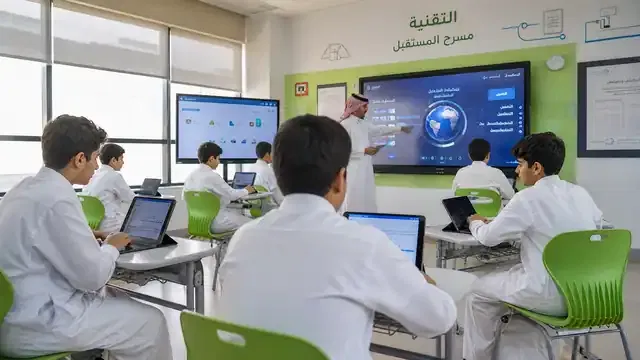
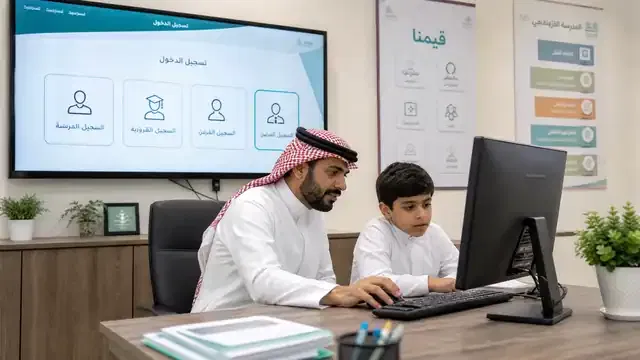
يختار الطالب خيار الكادر التعليمي والطلاب عند فتح بوابة الدخول. كما يختلف الرابط حسب وجود الطالب داخل المملكة أو خارجها.
رابط منصة مدرستي للطلاب من داخل المملكة
يستخدم الطلاب داخل السعودية بوابة schools.madrasati.sa. تربط وزارة التعليم بهذه البوابة من صفحة خدمة التعليم الإلكتروني الرسمية. بعد فتح الرابط، تظهر خيارات الدخول حسب نوع المستخدم. يختار الطالب الكادر التعليمي والطلاب، ثم ينتقل إلى صفحة Microsoft.
يحتاج الطالب إلى حساب مايكروسوفت التعليمي الصادر من المدرسة. لا يعمل البريد الشخصي كبديل للحساب المدرسي. يدخل المعلمون بالطريقة نفسها، لكنهم يشاهدون أدوات تناسب مهامهم التعليمية. بعد نجاح الدخول، تعرض منصة مدرستي الصفحة الرئيسية الخاصة بكل مستخدم.
رابط منصة مدرستي من خارج المملكة
يستخدم الطالب الموجود خارج السعودية بوابة external.madrasati.sa. تناسب هذه البوابة الطلاب الذين يتابعون دراستهم أثناء وجودهم خارج المملكة. توفر وزارة التعليم مسارًا خارجيًا منفصلًا لتسهيل الوصول إلى الخدمة. لا يحتاج الطالب إلى إنشاء حساب تعليمي جديد. يستخدم الطالب بيانات حساب Microsoft المدرسي نفسها. ثم يختار خيار الطلاب والكادر التعليمي، ويتابع خطوات الدخول المعتادة.
يجب فتح الرابط من صفحة منصة مدرستي الرسمية أو موقع وزارة التعليم. قد تنسخ بعض المواقع الرابط بشكل خاطئ، أو تعرض صفحات قديمة. تحقق من اسم النطاق قبل إدخال اسم المستخدم أو كلمة المرور. لا تشارك بيانات الحساب مع موقع يطلب معلومات غير ضرورية. إذا نسيت كلمة مرور منصة مدرستي، يمكنك اتباع خطوات نسيت كلمة مرور منصة مدرستي لاستعادة الحساب وتسجيل الدخول من جديد.
اختيار طريقة الدخول حسب نوع المستخدم
تختلف طريقة الدخول حسب دور المستخدم داخل المنصة. يوضح الجدول الحساب المناسب لكل فئة:
| نوع المستخدم | طريقة تسجيل الدخول | الحساب المستخدم |
|---|---|---|
| الطالب | الكادر التعليمي والطلاب | حساب Microsoft التعليمي |
| المعلم والكادر التعليمي | الكادر التعليمي والطلاب | حساب Microsoft التعليمي |
| ولي الأمر | ولي الأمر والإداريون | النفاذ الوطني أو نظام نور |
| الإداري | ولي الأمر والإداريون | النفاذ الوطني أو نظام نور |
طريقة تسجيل دخول منصة مدرستي للطلاب عبر مايكروسوفت
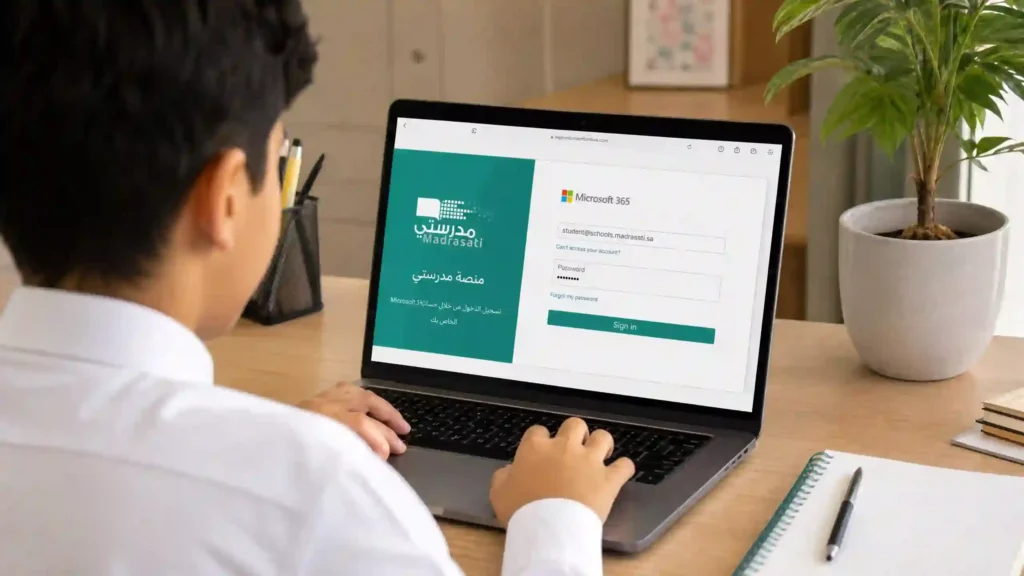
تبدأ عملية الدخول باختيار بوابة مدرستي الرسمية المناسبة لموقع الطالب. بعد ذلك، يستخدم الطالب حساب Microsoft التعليمي المرتبط بمدرسته.
تحدد وزارة التعليم حساب مايكروسوفت كطريقة دخول الطلاب والكادر التعليمي. لذلك، لا يستخدم الطالب حساب نور للوصول إلى صفحته الدراسية.
ما المطلوب قبل تسجيل الدخول؟
يحتاج الطالب إلى حساب تعليمي صالح قبل بدء الخطوات. توفر المدرسة اسم المستخدم المرتبط بخدمات Microsoft التعليمية.
يجب أيضًا معرفة كلمة المرور الصحيحة. قد يمنع الخطأ في حرف واحد فتح الحساب. قد تطلب صفحة Microsoft تأكيد الهوية في بعض الحالات. لذلك، يجب توفر رقم الجوال المسجل عند الحاجة.
يجب أن تتطابق بيانات الطالب مع سجلات المدرسة. تعتمد بعض خدمات الحساب على المعلومات المسجلة في نظام نور. يفضل استخدام متصفح حديث مثل Chrome أو Edge أو Safari. يساعد التحديث المستمر على تشغيل الصفحة دون أخطاء غير ضرورية.
خطوات تسجيل دخول الطالب
يمكن تنفيذ تسجيل دخول منصة مدرستي للطلاب عبر الخطوات التالية:
- افتح بوابة منصة مدرستي الرسمية المناسبة لموقعك.
- اختر تسجيل الدخول للكادر التعليمي والطلاب.
- أدخل اسم مستخدم Microsoft التعليمي للطالب.
- اكتب كلمة المرور بدقة.
- أكمل خطوة التحقق عند ظهورها.
- انتظر حتى تظهر الصفحة الرئيسية للطالب.
كيف أعرف أن تسجيل الدخول نجح؟
ينجح دخول منصة مدرستي عندما تظهر لوحة الطالب المرتبطة باسمه. يجب أن تعرض الصفحة أدوات تناسب مرحلته ومدرسته.
قد تظهر الصفحة الرئيسية العناصر التالية:
- اسم الطالب أو صورة ملفه
- القائمة الرئيسية
- الجدول المدرسي
- المقررات الدراسية
- الحصص المجدولة
- التنبيهات والإعلانات
- الواجبات والاختبارات
توضح وزارة التعليم أن المنصة تقدم الجداول، والمقررات، والواجبات، والاختبارات، والتقارير. كما توفر أدوات للتواصل ومتابعة النشاط الدراسي.
إذا ظهر حساب شخص آخر، فسجل الخروج فورًا. ثم أعد مدرستي تسجيل الدخول للطالب باستخدام الحساب التعليمي الصحيح.
تسجيل الدخول من الجوال أو الكمبيوتر
تعمل خطوات منصة مدرستي تسجيل الدخول بطريقة متقاربة على الجوال والكمبيوتر. لا يحتاج الطالب إلى إنشاء حساب مختلف لكل جهاز. استخدم متصفحًا محدثًا، واسمح بالانتقال إلى صفحة Microsoft. تحتاج المنصة هذا الانتقال لإكمال التحقق من الحساب.
تجنب فتح الرابط داخل متصفح تطبيقات التواصل. قد تمنع هذه المتصفحات التحويل أو تخفي بعض خيارات الدخول. افتح الرابط في المتصفح الأساسي عند حدوث مشكلة. ثم تأكد من اختيار حساب الطالب، وليس حسابًا شخصيًا محفوظًا. لا تحفظ كلمة المرور على جهاز مدرسي أو عام. يستطيع مستخدم آخر فتح الحساب بعد مغادرتك. سجل الخروج عند الانتهاء من جهاز مشترك. ثم أغلق نافذة المتصفح لحماية بيانات الطالب.
تسجيل الطالب لأول مرة والحصول على بيانات منصة مدرستي
قد يصل الطالب إلى صفحة الدخول دون معرفة اسم المستخدم أو كلمة المرور. في هذه الحالة، يجب استعادة بيانات الحساب التعليمي الصحيح. لا يحتاج معظم الطلاب إلى إنشاء بريد Microsoft شخصي جديد. تنشئ الوزارة حساب الطالب آليًا عند استيفاء بيانات التسجيل المدرسي.
هل يحتاج الطالب إلى إنشاء حساب جديد؟
يرتبط حساب الطالب التعليمي ببياناته المسجلة في المدرسة. لذلك، يختلف عن أي بريد شخصي أنشأه الطالب سابقًا. تنشئ خدمة وزارة التعليم حساب الطالب بشكل استباقي. تشترط الخدمة تسجيل الطالب في نظام نور. يستلم ولي الأمر إشعارًا عند إنشاء حساب أبنائه المرتبطين به. بعدها، يمكنه الحصول على اسم المستخدم وكلمة المرور عبر توكلنا.
يجب التمييز بين ثلاث حالات:
- الحساب موجود، لكن الطالب لم يستخدمه سابقًا.
- الحساب موجود، لكن الطالب فقد بيانات الدخول.
- الطالب أنشأ بريد Microsoft شخصيًا خارج المدرسة.
لا يصبح البريد الشخصي حسابًا تعليميًا بمجرد استخدام Microsoft. يجب استخدام الحساب المرتبط بملف الطالب ومدرسته. قد يفتح البريد الشخصي خدمات Microsoft العامة فقط. لكنه لن يعرض مقررات الطالب أو جدوله داخل المنصة. لذلك، يجب استعادة بيانات الحساب المدرسي بدل إنشاء حساب جديد. يقلل هذا الإجراء أخطاء الربط وتكرار الحسابات.
الحصول على بيانات منصة مدرستي من توكلنا
توضح وزارة التعليم إمكانية استرداد بيانات الحساب عبر توكلنا. يستطيع الطالب أو ولي الأمر استخدام هذه الخدمة.
اتبع الخطوات التالية:
- افتح حساب الطالب أو ولي الأمر في توكلنا.
- انتقل إلى قسم خدمات التعليم.
- اختر معلومات منصة مدرستي.
- حدد اسم الطالب المرتبط بالحساب.
- اعرض اسم المستخدم التعليمي المسجل.
- اطلب تحديث بيانات الدخول عند توفر الخيار.
- استخدم البيانات في صفحة دخول الطلاب.
ترسل الخدمة بيانات الحساب المرتبط بالطالب المسجل. وقد تصل كلمة المرور أو رسالة التحديث إلى رقم الجوال المعتمد. يجب كتابة اسم المستخدم كما يظهر في الخدمة. لا تحذف أي جزء من البريد التعليمي.
قد يطلب النظام إدخال رمز التحقق. يصل الرمز إلى رقم الجوال المرتبط ببيانات الطالب أو ولي الأمر. لا تشارك رمز التحقق مع أي شخص. كما يجب عدم نشر صورة تحتوي على اسم المستخدم. بعد الدخول لأول مرة، قد يطلب النظام تغيير كلمة المرور المؤقتة. اختر كلمة قوية يسهل على الطالب تذكرها.
التأكد من بيانات الطالب في نظام نور
يعمل نظام نور كقاعدة بيانات تعليمية تربط المؤسسات التابعة لوزارة التعليم. كما يوفر خدمات التسجيل والملف الدراسي والنقل المدرسي.
يجب أن تظهر بيانات الطالب بشكل صحيح داخل نظام نور. كما يجب ربطه بالمدرسة الحالية والفصل المناسب.
يوضح دليل الطالب ضرورة اكتمال البيانات وصحتها في نظام نور. يعتمد الحساب أيضًا على رقم الجوال المسجل هناك.
تحقق من العناصر التالية:
- اسم الطالب ورقم هويته.
- المدرسة الحالية.
- الصف والفصل الدراسي.
- بيانات ولي الأمر.
- رقم الجوال المعتمد.
- حالة تسجيل الطالب.
لا يعني وجود ملف في نور أن الطالب يدخل عبر زر نور. يستخدم الطالب حساب مايكروسوفت التعليمي في بوابة مدرستي. يخص خيار نور أو النفاذ الوطني أولياء الأمور والإداريين. أما الطلاب والكادر التعليمي، فيستخدمون Microsoft.
إذا انتقل الطالب إلى مدرسة جديدة، فقد يحتاج حسابه إلى تحديث. يستطيع مدير المدرسة تحديث حساب Microsoft عند الضرورة.
ماذا أفعل إذا لم يظهر حساب الطالب؟
ابدأ بالتحقق من السجلات الأساسية. لا تنشئ حسابًا شخصيًا بديلًا قبل مراجعة المدرسة.
اتبع هذا التسلسل:
- تأكد من تسجيل الطالب في نظام نور.
تشترط خدمة إنشاء الحساب وجود تسجيل صحيح في النظام. - راجع خدمات ولي الأمر المرتبطة بالطالب.
افتح توكلنا، ثم ابحث داخل خدمات التعليم ومعلومات مدرستي. - تحقق من رقم الجوال المسجل.
يستخدم النظام هذا الرقم لاستقبال البيانات ورمز التحقق. - تواصل مع إدارة المدرسة.
اطلب منهم مراجعة الصف والمدرسة وحالة الحساب التعليمي. - اطلب تحديث حساب Microsoft عند انتقال الطالب.
قد يبقى الحساب القديم مرتبطًا بالمدرسة السابقة. - ارفع طلبًا إلى الدعم الرسمي عند استمرار المشكلة.
توفر وزارة التعليم خدمة للدعم الفني ورفع المشكلات المتعلقة بالمنصة.
جهز المعلومات الأساسية قبل التواصل مع الدعم. اذكر اسم المدرسة والصف ووصف المشكلة بدقة. لا ترسل كلمة المرور داخل البلاغ. أخفِ رقم الهوية ورمز التحقق من أي صورة مرفقة. يمكن التواصل مع الدعم الموحد لوزارة التعليم على الرقم 19996. كما تسمح الوزارة برفع تذكرة دعم إلكترونية.
استعادة كلمة مرور منصة مدرستي وحل مشكلات الدخول
تمنع أخطاء الحساب الطالب من الوصول إلى الحصص والواجبات. يبدأ الحل بتحديد سبب المشكلة، بدل تكرار كلمة المرور عشوائيًا. استخدم الحساب التعليمي المرتبط بالمدرسة دائمًا. لا تستخدم بريدًا شخصيًا أو بيانات قديمة.
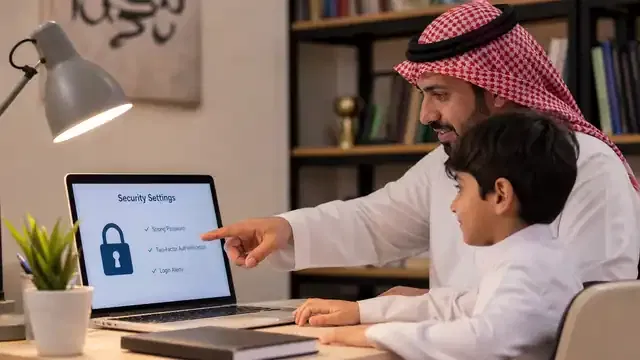
نسيت كلمة مرور منصة مدرستي
يمكن استعادة كلمة المرور عبر مسارين رسميين. يعتمد المسار المناسب على حالة الحساب ومعلومات التحقق المسجلة.
المسار الأول: استعادة البيانات عبر خدمات مدرستي أو توكلنا
ابدأ من منطقة استعادة الحساب أو تحديث بيانات الدخول. ثم أدخل بيانات الطالب المطلوبة بدقة.
يمكن أيضًا استخدام توكلنا للوصول إلى بيانات مدرستي. تعرض الخدمة اسم المستخدم المرتبط بالطالب وكلمة المرور المتاحة.
قد يرسل النظام كلمة مؤقتة إلى رقم الجوال المسجل. استخدمها للدخول، ثم غيّرها مباشرة. تسمح وزارة التعليم باستعادة كلمة المرور عبر الحساب الشخصي أو تطبيق توكلنا. كما تربط بيانات الطالب بحساب ولي الأمر.
المسار الثاني: استعادة كلمة المرور عبر Microsoft
افتح صفحة تسجيل Microsoft باستخدام اسم المستخدم التعليمي. ثم اختر خيار نسيان كلمة المرور عند ظهوره. أدخل اسم المستخدم المدرسي، ثم أكمل اختبار التحقق. بعد ذلك، اختر وسيلة التحقق المتاحة. قد يصل رمز التحقق عبر رقم الجوال أو وسيلة أمان أخرى. أدخل الرمز، ثم أنشئ كلمة مرور جديدة.
يجب أن تفعل الجهة التعليمية ميزة الاستعادة الذاتية. عند غيابها، يحتاج الطالب إلى مساعدة المدرسة. بعد استعادة الحساب، اختر كلمة مرور فريدة. تجنب اسم الطالب، ورقم الهوية، وتاريخ الميلاد. لا تستخدم كلمة المرور نفسها في حسابات أخرى. كما يجب عدم إرسالها عبر الرسائل أو المجموعات.
اسم المستخدم أو كلمة المرور غير صحيحة
قد تظهر الرسالة رغم امتلاك الطالب البيانات الصحيحة. غالبًا ينتج الخطأ عن طريقة الكتابة أو الحساب المحفوظ.
راجع النقاط التالية بالترتيب:
- غيّر لوحة المفاتيح إلى اللغة الإنجليزية.
- راجع الأحرف الكبيرة والصغيرة.
- احذف المسافات قبل اسم المستخدم وبعده.
- اكتب كلمة المرور يدويًا مرة واحدة.
- احذف كلمة المرور القديمة من التعبئة التلقائية.
- تأكد من اختيار الحساب التعليمي.
- سجل الخروج من أي حساب Microsoft شخصي.
تطلب وزارة التعليم كتابة كلمة المرور باللغة الإنجليزية. كما تطلب الانتباه لحالة الأحرف الكبيرة والصغيرة.
قد يضيف النسخ مسافة خفية قبل الكلمة أو بعدها. لذلك، افحص بداية النص ونهايته. قد يدخل المتصفح حسابًا شخصيًا بصورة تلقائية. يظهر ذلك عند حفظ عدة حسابات Microsoft على الجهاز. اختر استخدام حساب آخر عند ظهور الحساب الخطأ. ثم أدخل البريد التعليمي الصادر من المدرسة. لا تحاول تسجيل الدخول مرات كثيرة بسرعة. ابدأ باستعادة البيانات عند استمرار الرفض.
حساب الطالب المنقول إلى مدرسة جديدة لا يعمل
قد يتوقف الحساب القديم بعد انتقال الطالب. يحدث ذلك عند تغير المدرسة أو السجل التعليمي المرتبط بالحساب. يجب أن تحدث المدرسة بيانات الطالب أولًا. يشمل ذلك المدرسة الحالية، والصف، والفصل، وحالة التسجيل.
قد يحتاج حساب مايكروسوفت التعليمي إلى تحديث أيضًا. عندها، يستخدم الطالب الحساب الجديد بدل الحساب السابق. توضح وزارة التعليم ضرورة تحديث حساب Microsoft للطالب المنقول. ينفذ مدير المدرسة هذا الإجراء عبر صلاحيات الإدارة.
تواصل مع إدارة المدرسة في الحالات التالية:
- الحساب القديم توقف بعد النقل.
- الحساب الجديد لم يصل.
- تظهر المدرسة السابقة داخل الحساب.
- لا تظهر المقررات الحالية.
- تستمر رسالة عدم وجود المستخدم.
- لا تعمل استعادة كلمة المرور.
اطلب من المدرسة مراجعة حساب Microsoft، وليس سجل نور فقط. قد تكون بيانات نور صحيحة بينما يبقى الحساب التعليمي قديمًا. بعد تحديث الحساب، سجل الخروج من جميع حسابات Microsoft. ثم افتح نافذة جديدة واستخدم البيانات الجديدة.
الصفحة لا تفتح أو تستمر في التحميل
لا تعني الصفحة البيضاء توقف الخدمة للجميع. قد ترتبط المشكلة بالمتصفح أو الجهاز أو الاتصال.
جرّب الخطوات التالية بالترتيب:
- حدّث الصفحة مرة واحدة.
- أغلق المتصفح، ثم افتحه مجددًا.
- جرّب Chrome أو Edge بإصدار حديث.
- تحقق من اتصال الإنترنت.
- افتح الصفحة على جهاز آخر.
- امسح ملفات الموقع المؤقتة فقط.
- عطّل إضافة المتصفح المشتبه بها مؤقتًا.
- افتح الرابط الرسمي مباشرة.
- راجع قنوات الوزارة لمعرفة أعمال الصيانة المعلنة.
توصي Microsoft بتحديث المتصفح ومسح ذاكرته المؤقتة عند فشل تحميل الصفحات. كما تقترح اختبار الملحقات المتداخلة. لا تمسح جميع كلمات المرور المحفوظة دون حاجة. احذف بيانات موقع مدرستي وMicrosoft فقط عند توفر هذا الخيار.
إذا عملت الصفحة على جهاز آخر، فالمشكلة غالبًا محلية. راجع المتصفح أو الإضافات أو إعدادات الشبكة. إذا فشلت الصفحة على عدة أجهزة، تحقق من المصادر الرسمية. لا تعتمد على منشور مجهول يعلن توقف المنصة. تواصل مع الدعم الفني لمنصة مدرستي عند استمرار الخطأ. توفر وزارة التعليم الرقم 19996 ونظام التذاكر الموحد.
جدول تشخيص مشكلات الدخول
يساعد الجدول التالي في تحديد السبب وأول إجراء مناسب:
| المشكلة | السبب المحتمل | الحل الأول | متى تتواصل مع الدعم؟ |
|---|---|---|---|
| كلمة المرور مرفوضة | لغة الكتابة أو كلمة قديمة | أعد الكتابة أو استعد الكلمة | عند فشل التحقق |
| الحساب غير موجود | بيانات الطالب غير محدثة | راجع بيانات الطالب والمدرسة | بعد فشل تحديث المدرسة |
| ظهور حساب آخر | المتصفح حفظ حسابًا شخصيًا | سجل الخروج واختر حسابًا آخر | عند استمرار التحويل |
| الصفحة بيضاء | متصفح قديم أو ملفات مؤقتة | استخدم متصفحًا حديثًا | عند تكرارها على أجهزة مختلفة |
| حساب الطالب المنقول لا يعمل | حساب Microsoft قديم | تواصل مع إدارة المدرسة | عند عدم إصدار الحساب الجديد |
| رمز التحقق لا يصل | رقم الجوال غير صحيح | راجع الرقم المسجل | عند استمرار المشكلة |
| المقررات لا تظهر | ربط المدرسة أو الفصل ناقص | اطلب مراجعة بيانات التسجيل | بعد تحديث السجل |
| الاستعادة غير متاحة | المدرسة لم تفعل الميزة | اطلب مساعدة الإدارة | فور تعذر الاستعادة الذاتية |
ابدأ دائمًا بالحل الأبسط. ثم انتقل إلى المدرسة أو الدعم عند استمرار المشكلة.
عند رفع البلاغ، اشرح خطوات حل مشكلة تسجيل الدخول في منصة مدرستي التي جربتها. يساعد ذلك فريق الدعم على تجنب تكرار الحلول.
خدمات الطالب في الصفحة الرئيسية لمنصة مدرستي
تجمع الصفحة الرئيسية أهم الأدوات الدراسية في مكان واحد. يستطيع الطالب متابعة يومه دون البحث داخل قوائم كثيرة.
تشمل خدمات منصة مدرستي للطلاب الجدول، والحصص، والواجبات، والاختبارات، والتقارير. كما تعرض التنبيهات والخطط الأسبوعية ووسائل التواصل مع المعلمين.
قد تختلف مواقع بعض الأيقونات بعد تحديث واجهة المنصة. لكن أسماء الخدمات ووظائفها تبقى متقاربة.
الجدول المدرسي والخطط الأسبوعية
يجد الطالب الجدول عادة داخل أيقونة خدماتي. ثم يختار الجدول المدرسي لعرض حصص اليوم أو الأسبوع. يعرض الجدول اسم المادة ووقت الحصة. كما يظهر اسم المعلم الذي يدرس كل مادة. تؤكد وزارة التعليم أن الطالب يستطيع مشاهدة المواد والمعلمين من خلال الجدول. كما يستطيع ولي الأمر مراجعة جدول ابنه أو ابنته. يجب أن يراجع الطالب الجدول قبل بداية اليوم الدراسي. تساعد هذه الخطوة على تجهيز الكتب والواجبات المطلوبة. تعرض الخطط الأسبوعية أهداف الدروس والمهام القادمة. كما تساعد الطالب على توزيع وقت المراجعة خلال الأسبوع.
يمكن الوصول إلى الخطط الأسبوعية من أيقونة التنبيهات. بعد ذلك، يختار الطالب عرض جميع التنبيهات. تظهر الخطة مع خيار المشاهدة أو التنزيل. يستطيع الطالب حفظها والرجوع إليها عند الحاجة. قارن الخطة الأسبوعية بالجدول المدرسي. قد يظهر فيها واجب أو اختبار يحتاج إلى تحضير مبكر.
إذا غابت مادة أو ظهر معلم غير صحيح، فلا تعدل البيانات بنفسك. تواصل مع المدرسة أو معلم المادة. تدير المدرسة إسناد الجداول والفصول والمعلمين. لذلك، تحتاج أخطاء الجدول إلى مراجعة الإدارة المختصة.
حضور الفصول الافتراضية
افتح أيقونة الفصول الافتراضية من الصفحة الرئيسية. ثم اختر الحصة الموجودة في موعدها المحدد. اضغط على خيار انضمام للانتقال إلى الدرس. تذكر وزارة التعليم هذه الخطوات ضمن تعليمات خدمة التعليم الإلكتروني. قد تفتح الحصة داخل Microsoft Teams. تأكد من استخدام حساب المدرسة الصحيح قبل الانضمام. قد يختار Teams حسابًا شخصيًا محفوظًا على الجهاز. عندها، سجل الخروج واختر حساب الطالب التعليمي. راجع اسم الطالب أعلى الصفحة.
ثم تأكد من ظهور المدرسة أو الفصل الصحيح عند توفر هذه البيانات. يفضل الانضمام قبل بداية الحصة بعدة دقائق. يمنح ذلك وقتًا لحل مشكلة الصوت أو الحساب. اختبر السماعات والميكروفون قبل الدخول. كما يجب تثبيت الاتصال بالإنترنت قدر الإمكان. لا تفتح عدة نوافذ للحصة نفسها. قد تسبب النوافذ المكررة صوتًا مزدوجًا أو تشويشًا. بعد انتهاء الحصة، تحقق من تسجيل الحضور. قد تظهر حالة الحضور داخل تفاصيل الجدول أو الدرس.
الواجبات والاختبارات
يستطيع الطالب فتح الواجبات من القائمة الرئيسية. كما يمكنه الوصول إليها من المادة داخل الجدول المدرسي. ابدأ بعرض الواجبات المطلوبة وغير المكتملة. راجع اسم المادة وآخر موعد قبل فتح المهمة. اقرأ تعليمات المعلم كاملة. قد يطلب إجابة مباشرة أو ملفًا أو نشاطًا داخل المنصة. أكمل الحل، ثم راجع الإجابات قبل الإرسال. تأكد من رفع الملف الصحيح عند وجود مرفقات.
اضغط على زر الإرسال مرة واحدة. ثم انتظر رسالة تؤكد استلام الواجب. راجع حالة المهمة بعد الإرسال. يجب أن تتغير من غير محلول إلى مكتمل أو مرسل. لا ترسل الإجابة مرتين دون سبب.
قد تسبب النسخ المتعددة ارتباكًا عند مراجعة المعلم. إذا سمح المعلم بتعديل الإجابة، استخدم خيار التعديل. ثم أرسل النسخة النهائية قبل الموعد. تظهر الاختبارات من قسم الاختبارات أو من صفحة المادة. يعرض النظام وقت البداية والنهاية عند نشر الجدول. اقرأ مدة الاختبار قبل البدء. جهز اتصالًا ثابتًا، وأغلق التطبيقات التي تستهلك الإنترنت.
لا تحدث الصفحة أثناء الاختبار دون حاجة. قد تفقد إجابة غير محفوظة أو تخرج من المحاولة. بعد التسليم، ابحث عن رسالة تأكيد. احتفظ بصورة منها دون إظهار معلومات شخصية. تستخدم الاختبارات المركزية لقياس مستوى التحصيل. كما تساعد في تحديد نقاط القوة والضعف الدراسية.
تقارير الحضور والتقدم الدراسي
تساعد التقارير الطالب على فهم أدائه خلال الفصل. كما تكشف الغياب والمهام التي تحتاج إلى متابعة.
افتح أيقونة تقارير الطالب من حساب منصة مدرستي للطالب. ثم اختر التقرير الذي تريد مراجعته.
تتضمن التقارير الرسمية عدة أنواع، منها:
- تقرير الحضور والغياب
- تقرير الإثراءات
- تقرير المسارات
- تقرير المستوى الدراسي
- تقرير سلوكيات الطالب
تذكر وزارة التعليم هذه التقارير ضمن خدمات الصفحة الرئيسية. راجع تقرير الحضور بانتظام. إذا ظهر غياب خاطئ، تواصل مع معلم الحصة بسرعة. لا تنتظر نهاية الفصل لتصحيح السجل. يصبح التحقق من الواقعة أصعب بعد مرور وقت طويل. يعرض تقرير المستوى مؤشرات عن تقدم الطالب. استخدم هذه المؤشرات لتحديد المواد التي تحتاج إلى مراجعة. قد يضيف المعلم ملاحظات أو تغذية راجعة.
اقرأها مع نتيجة الواجب أو النشاط. لا تنظر إلى الدرجة وحدها. راجع الخطأ وتعليق المعلم وخطوات التحسين المطلوبة. قد يتوفر ملف إنجاز أو سجل للأنشطة حسب المرحلة والمدرسة. يجمع هذا الملف بعض أعمال الطالب وتقدمه. يستطيع ولي الأمر أيضًا متابعة المعلومات الأكاديمية والسلوكية عبر خدماته. تشمل المعلومات الجداول والواجبات والتقارير والملاحظات.
التواصل مع المعلمين والتنبيهات
تعرض التنبيهات المستجدات التي تهم الطالب. قد تشمل واجبًا جديدًا أو خطة أسبوعية أو موعد اختبار. راجع أيقونة التنبيهات يوميًا. لا تعتمد على الرسائل الخارجية وحدها لمتابعة المهام. قد تنشر المدرسة إعلانًا عن تغيير في الجدول. كما قد تضيف تعليمات تخص الحضور أو الاختبارات.
تضم منصة مدرستي التعليمية أدوات للتواصل المجتمعي وغرفة المعلمين. كما توفر مصادر ومقررات وإثراءات تعليمية. استخدم قناة التواصل المناسبة عند سؤال المعلم. اكتب اسم المادة، ثم اشرح السؤال باختصار. لا ترسل عدة رسائل متشابهة. انتظر الرد خلال وقت العمل الدراسي المناسب.
راجع رد المعلم داخل حسابك. قد يحتوي الرد على شرح أو رابط أو ملف تعليمي. افتح الموارد التعليمية المرتبطة بالمقرر. تساعد هذه المواد على مراجعة الدروس قبل الواجب أو الاختبار. تظهر تحديثات الخطط الأسبوعية عادة داخل التنبيهات. لذلك، راجع أحدث نسخة قبل بدء التحضير. إذا لم يظهر إعلان مهم، حدث الصفحة مرة واحدة. ثم تحقق من صحة الفصل والمقرر المرتبطين بالحساب.
تمنح منصة مدرستي الصفحة الرئيسية للطالب نظرة سريعة على يومه الدراسي. لكن المتابعة اليومية تظل مسؤولية الطالب. ابدأ بالجدول، ثم راجع التنبيهات والواجبات. بعد ذلك، افتح التقارير لمتابعة التقدم ومعالجة أي نقص.
الفرق بين دخول الطالب وولي الأمر والكادر التعليمي
تختلف طريقة الدخول حسب دور المستخدم داخل المنصة. لكل فئة حساب وخدمات تناسب احتياجاتها التعليمية.
يمنع هذا الفصل أخطاء الحسابات والتحويل إلى صفحة غير مناسبة. كما يساعد المستخدم على اختيار زر الدخول الصحيح.
دخول الطالب
يختار الطالب خيار الكادر التعليمي والطلاب من صفحة الدخول. ثم يستخدم حساب Microsoft التعليمي الصادر من المدرسة.
لا يستخدم الطالب حساب Microsoft شخصيًا. يجب أن يرتبط الحساب بسجله الدراسي ومدرسته الحالية.
بعد نجاح الدخول، تظهر لوحة الطالب. تشمل اللوحة الجدول، والمقررات، والحصص، والواجبات، والاختبارات.
كما يستطيع الطالب متابعة التنبيهات والتقارير والموارد التعليمية. تختلف بعض الأدوات حسب المرحلة والمدرسة.
تؤكد وزارة التعليم استخدام الطلاب لحساب Microsoft. كما تعرض خدمات الطالب عبر منصة مدرستي التعليمية.
دخول الكادر التعليمي
يدخل المعلم والكادر التعليمي من الخيار نفسه. ويستخدم كل موظف حساب Microsoft التعليمي المرتبط بجهة عمله. لا تعني مشاركة خيار الدخول تشابه لوحة الطالب والمعلم. تعرض المنصة لكل مستخدم أدوات تناسب صلاحياته. يستطيع المعلم الوصول إلى الفصول والمقررات والطلاب. كما يستخدم أدوات الواجبات، والاختبارات، وبنك الأسئلة، والتقارير.
تساعد هذه الأدوات المعلم على تنظيم الحصص ومتابعة أعمال الطلاب. كما تدعم التواصل وإدارة المحتوى الدراسي. يوضح دليل وزارة التعليم للمعلمين اختيار الكادر التعليمي والطلاب عند الدخول. وتعرض الوزارة أدوات إدارة التعليم داخل الخدمة. إذا ظهرت لوحة طالب للمعلم، فقد استخدم حسابًا خاطئًا. يجب تسجيل الخروج واختيار الحساب الوظيفي الصحيح.
دخول ولي الأمر
يختار ولي الأمر خيار ولي الأمر والإداريون. ثم يدخل عبر النفاذ الوطني أو حساب نظام نور. لا يحتاج ولي الأمر إلى استخدام حساب Microsoft الخاص بالطالب. كما يجب ألا يطلب كلمة مرور ابنه للمتابعة. تمنح خدمات ولي الأمر وصولًا يناسب دوره. يستطيع متابعة المعلومات الأكاديمية والخدمات المرتبطة بأبنائه.
تحدد وزارة التعليم النفاذ الوطني أو نور كطريقة دخول ولي الأمر والإداريين. وتفصلها عن دخول الطلاب والمعلمين. لا يجب عرض دخول نور كطريقة الطالب الأساسية. يستخدم الطالب حساب Microsoft التعليمي للوصول إلى صفحته الدراسية. يحتفظ نظام نور ببيانات التعليم والتسجيل المدرسي. لكنه يعمل كنظام مستقل بخدمات وحسابات مختلفة.
أكثر الأخطاء شيوعًا
قد يختار المستخدم طريقة دخول غير مناسبة. يؤدي ذلك إلى ظهور رسالة خطأ أو صفحة لا تخصه.
اختيار زر ولي الأمر لحساب الطالب
لا يعمل حساب الطالب عبر خيار ولي الأمر عادة. يجب الرجوع واختيار الكادر التعليمي والطلاب.
استخدام بريد Microsoft شخصي
قد يفتح البريد الشخصي خدمات Microsoft العامة. لكنه لا يعرض لوحة الطالب المرتبطة بالمدرسة.
استخدم اسم المستخدم التعليمي الذي وفرته المدرسة. لا تنشئ حسابًا شخصيًا لحل المشكلة.
استخدام حساب مدرسة قديمة
قد يتوقف الحساب السابق بعد انتقال الطالب أو المعلم. تحتاج المدرسة إلى تحديث البيانات والحساب التعليمي.
تواصل مع الإدارة عند ظهور المدرسة السابقة. لا تستمر في استخدام بيانات قديمة.
فتح صفحة تشبه الموقع الرسمي
قد تستخدم بعض الصفحات أسماء أو تصاميم قريبة من المنصة. تحقق من النطاق قبل إدخال بيانات الحساب.
افتح الخدمة عبر موقع وزارة التعليم أو بوابة مدرستي المعتمدة. لا تشارك كلمة المرور مع موقع غير معروف.
الخلط بين بيانات نور وMicrosoft
لا تعمل بيانات النظامين بالطريقة نفسها. لكل حساب وظيفة ومسار دخول مختلف.
يستخدم الطالب والمعلم Microsoft. يستخدم ولي الأمر والإداري النفاذ الوطني أو نور.
| المستخدم | خيار الدخول الصحيح | الحساب المطلوب | الوجهة المتوقعة |
|---|---|---|---|
| الطالب | الكادر التعليمي والطلاب | Microsoft تعليمي | لوحة الطالب |
| المعلم | الكادر التعليمي والطلاب | Microsoft وظيفي | أدوات التعليم وإدارة الفصول |
| ولي الأمر | ولي الأمر والإداريون | النفاذ الوطني أو نور | خدمات متابعة الأبناء |
| الإداري | ولي الأمر والإداريون | النفاذ الوطني أو نور | الخدمات الإدارية المتاحة |
اختيار الحساب الصحيح يحل كثيرًا من مشكلات التحويل. كما يحمي بيانات الطالب من الاستخدام غير المناسب.
أمان الحساب والدعم الفني لمنصة مدرستي
يحتاج حساب الطالب إلى حماية مستمرة. فهو يحتوي على بيانات دراسية ومعلومات مرتبطة بالمدرسة.
ابدأ دائمًا من رابط رسمي. ثم راجع اسم الحساب قبل كتابة كلمة المرور.
كيف تتأكد أنك تستخدم الرابط الصحيح؟
افتح منصة مدرستي عبر موقع وزارة التعليم أو البوابة الرسمية. لا تعتمد على روابط مجهولة داخل الرسائل.
توفر وزارة التعليم روابط منفصلة لدخول الطلاب وأولياء الأمور. كما تحدد Microsoft كخيار الطلاب والكادر التعليمي.
راجع اسم النطاق قبل إدخال أي بيانات. قد تستخدم الصفحات المزيفة اسمًا قريبًا من الموقع الحقيقي.
توقف فورًا عند ملاحظة خطأ إملائي في النطاق. لا تكمل الدخول حتى تتأكد من الصفحة.
يجب ألا تطلب صفحة إرشادية المعلومات التالية:
- كلمة مرور الطالب
- رمز التحقق
- رقم الهوية كاملًا
- بيانات البطاقة البنكية
- صور الوثائق الشخصية
- كلمة مرور حساب ولي الأمر
لا تكتب بيانات الحساب داخل التعليقات العامة. كما يجب عدم إرسالها في مجموعات واتساب. قد يشاهد أعضاء المجموعة الرسالة أو يعيدون إرسالها. لذلك، شارك الرابط الرسمي فقط. لا تنشر لقطة شاشة تعرض اسم المستخدم. أخفِ أيضًا رقم الجوال وهوية الطالب.
راجع الصورة قبل رفعها إلى الدعم. غطِّ البيانات الحساسة، واترك رسالة الخطأ ظاهرة. يجب أن يوضح أي موقع مستقل طبيعته بصدق. يمكنه وصف نفسه كدليل إرشادي مستقل. لا يجوز للموقع المستقل الادعاء بأنه منصة مدرستي الرسمية. كما يجب ألا يستخدم شعارات توحي بارتباط حكومي.
حماية حساب الطالب
اختر كلمة مرور خاصة بحساب الطالب. لا تستخدمها في البريد الشخصي أو الألعاب. اجعل كلمة المرور طويلة وصعبة التخمين. استخدم حروفًا وأرقامًا ورموزًا عند سماح النظام. تجنب المعلومات التي يعرفها الآخرون بسهولة. لا تستخدم الاسم أو الصف أو تاريخ الميلاد. لا يشارك الطالب كلمة المرور مع زملائه. حتى الصديق قد يفتح الحساب بالخطأ.
قد يرسل شخص رسالة تدعي حل مشكلة الحساب. لا ترسل له كلمة المرور أو رمز التحقق. افحص اسم الحساب قبل كتابة كلمة المرور. قد يعرض الجهاز حساب Microsoft شخصيًا محفوظًا. اختر الحساب التعليمي المرتبط بالمدرسة. ثم تأكد من صحة اسم المستخدم الظاهر.
لا تحفظ كلمة المرور على جهاز عام. يشمل ذلك أجهزة المكتبة أو المختبر أو مقهى الإنترنت. سجل الخروج بعد استخدام جهاز مشترك. ثم أغلق جميع نوافذ المتصفح. لا يكفي إغلاق علامة تبويب واحدة. قد يبقى الحساب مفتوحًا داخل نافذة أخرى.
يحتاج الطالب الصغير إلى مساعدة شخص بالغ موثوق. يمكن لولي الأمر أو إدارة المدرسة تقديم الدعم. لا يرسل ولي الأمر بيانات الطفل إلى حسابات مجهولة. يجب استخدام المدرسة أو القنوات الرسمية. غيّر كلمة المرور عند الاشتباه في كشفها. ثم سجل الخروج من الأجهزة غير المعروفة. راجع الحساب بعد التغيير. تأكد من عدم وجود نشاط أو معلومات غير مألوفة.
متى يجب التواصل مع المدرسة؟
تحل المدرسة المشكلات المرتبطة بسجل الطالب وحسابه التعليمي. لا يستطيع الطالب تعديل هذه البيانات بنفسه.
تواصل مع إدارة المدرسة عند حدوث إحدى الحالات التالية:
- لم يُنشأ حساب الطالب التعليمي.
- تظهر مدرسة أو مرحلة غير صحيحة.
- انتقل الطالب إلى مدرسة جديدة.
- لا تظهر بعض المقررات.
- يعرض الجدول مواد أو معلمين غير صحيحين.
- لا يصل اسم المستخدم الجديد.
- يستمر تعطل الحساب بعد الاستعادة.
- تظهر بيانات طالب آخر داخل الصفحة.
اشرح المشكلة بوضوح عند التواصل. اذكر متى بدأت وما الرسالة التي ظهرت. جهز اسم الطالب والصف والمدرسة. قد تطلب الإدارة معلومات أخرى للتحقق. لا ترسل كلمة المرور إلى الموظف. تستطيع الإدارة مراجعة الحساب دون معرفتها.
إذا انتقل الطالب حديثًا، فاطلب مراجعة حساب Microsoft. قد يبقى الحساب مرتبطًا بالمدرسة السابقة. إذا غابت مادة واحدة، فاطلب فحص إسناد المقرر. قد يتعلق الخطأ بالفصل أو الجدول. جرّب الحلول الأساسية قبل رفع المشكلة. يساعد ذلك المدرسة على تحديد السبب بسرعة.
التواصل مع الدعم الفني
تواصل مع الدعم عندما تعجز المدرسة عن حل المشكلة. استخدم أيضًا الدعم عند وجود عطل تقني مستمر.
تتيح وزارة التعليم خدمة لرفع مشكلات منصة مدرستي. ترسل الخدمة الطلب إلى الجهة المسؤولة.
يمكن للمستخدم رفع تذكرة عبر نظام الدعم الرسمي. كما يمكنه الاتصال بالرقم الموحد 19996.
تذكر وزارة التعليم أن مراسلات البلاغات تُسجل وتُؤرشف. يساعد ذلك على متابعة الطلب وتحسين الخدمة.
جهز المعلومات التالية قبل رفع التذكرة:
- اسم المستخدم دون كلمة المرور
- اسم المدرسة والصف
- نوع الجهاز
- اسم المتصفح
- وقت ظهور المشكلة
- نص رسالة الخطأ
- الخطوات التي جربتها
- رقم تذكرة سابقة عند وجودها
اكتب وصفًا قصيرًا ودقيقًا. مثال: “لا يفتح حساب الطالب بعد تغيير المدرسة”. تجنب عبارات عامة مثل “المنصة لا تعمل”. أضف مكان المشكلة والخطوة التي سبقتها. اذكر هل ظهرت المشكلة على جهاز واحد. وضح أيضًا هل جربت شبكة أو متصفحًا آخر. أرفق صورة عند الحاجة. أخفِ رقم الهوية وكلمة المرور ورقم الجوال.
لا تعرض رمز التحقق داخل الصورة. يستطيع أي شخص استخدامه قبل انتهاء صلاحيته. احتفظ برقم التذكرة بعد إرسال الطلب. استخدم الرقم عند المتابعة مع الدعم. لا ترفع عدة تذاكر للمشكلة نفسها. قد يبطئ ذلك ترتيب الطلبات ويشتت المتابعة. يقدم هذا الموقع شرحًا مستقلًا للمستخدمين. لا يمثل الموقع وزارة التعليم أو منصة مدرستي.
الأسئلة الشائعة عن منصة مدرستي كادر الطلاب
ما رابط منصة مدرستي كادر الطلاب الرسمي؟
يستخدم الطالب داخل المملكة بوابة schools.madrasati.sa. ويستخدم الطالب خارج المملكة بوابة external.madrasati.sa. اختر خيار الكادر التعليمي والطلاب بعد فتح الصفحة. ثم استخدم حساب Microsoft التعليمي. تنشر وزارة التعليم الرابطين داخل صفحة خدمة التعليم الإلكتروني الرسمية. راجع اسم النطاق قبل إدخال بيانات الحساب.
كيف أسجل دخول منصة مدرستي للطلاب؟
افتح بوابة مدرستي المناسبة لموقعك. اختر تسجيل الدخول للكادر التعليمي والطلاب. أدخل اسم مستخدم Microsoft التعليمي وكلمة المرور. أكمل رمز التحقق عند طلبه. ينجح الدخول عندما تظهر لوحة الطالب والجدول والمقررات. لا تستخدم بريد Microsoft شخصيًا بدل حساب المدرسة.
هل يستخدم الطالب حساب نور للدخول إلى منصة مدرستي؟
لا يستخدم الطالب حساب نور كطريقة الدخول الأساسية. يدخل الطلاب والكادر التعليمي بحساب Microsoft التعليمي. يستخدم ولي الأمر والإداريون النفاذ الوطني أو نظام نور. لذلك، يجب اختيار الزر المناسب لكل مستخدم. لا تعمل بيانات نور وكلمة مرور Microsoft كبيانات متبادلة.
كيف أحصل على بيانات الطالب في منصة مدرستي؟
افتح توكلنا من حساب الطالب أو ولي الأمر. انتقل إلى خدمات التعليم، ثم اختر معلومات منصة مدرستي. تعرض الخدمة اسم المستخدم وبيانات الحساب المرتبطة بالطالب. يشترط إنشاء الحساب تسجيل الطالب بشكل صحيح في نظام نور. استخدم البيانات بعد ذلك في صفحة دخول الطلاب.
ماذا أفعل إذا نسيت كلمة المرور؟
استخدم خيار استعادة كلمة المرور داخل صفحة الدخول. يمكنك أيضًا مراجعة بيانات الحساب عبر توكلنا. اكتب كلمة المرور باللغة الإنجليزية، وراجع الأحرف الكبيرة والصغيرة. استخدم حساب Microsoft الجديد عند انتقال الطالب إلى مدرسة أخرى. تواصل مع المدرسة إذا تعطلت الاستعادة أو لم تظهر وسيلة التحقق.
لماذا لا يظهر حساب الطالب في منصة مدرستي؟
تأكد أولًا من تسجيل الطالب في نظام نور. راجع المدرسة والصف وبيانات ولي الأمر ورقم الجوال. ثم تحقق من ظهور الحساب داخل خدمات توكلنا التعليمية. تواصل مع المدرسة إذا لم تنشئ المنصة الحساب. استخدم الدعم الموحد عندما تستمر المشكلة بعد مراجعة الإدارة.
كيف أدخل إلى منصة مدرستي من خارج السعودية؟
توفر وزارة التعليم بوابة مستقلة للمستخدمين خارج المملكة. افتح external.madrasati.sa، ثم اختر خيار الطلاب والكادر التعليمي. استخدم حساب Microsoft المدرسي نفسه. لا تنشئ بريدًا جديدًا بسبب السفر. افتح الرابط عبر صفحة وزارة التعليم عند الشك في مصدره.
هل منصة مدرستي التعليمية مجانية؟
نعم، تدرج وزارة التعليم خدمة التعليم الإلكتروني ضمن الخدمات المجانية. وتشير صفحة الخدمة إلى استفادة أكثر من ستة ملايين طالب وطالبة. كما ذكرت الوزارة خلال عام 2025 أن المنصة تخدم أكثر من ستة ملايين طالب. قد تتطلب الخدمة جهازًا واتصالًا بالإنترنت.
كيف أحضر الحصة الافتراضية في منصة مدرستي؟
سجل الدخول إلى لوحة الطالب. افتح أيقونة الفصول الافتراضية، ثم اختر الحصة المجدولة. اضغط على انضمام للانتقال إلى الفصل. تحقق من استخدام حساب المدرسة الصحيح في Microsoft Teams. ادخل مبكرًا، حتى تستطيع معالجة مشكلات الصوت أو الحساب قبل بداية الدرس.
ما رقم الدعم الفني لمنصة مدرستي؟
رقم مركز رعاية المستفيدين بوزارة التعليم هو 19996. استخدمه عند استمرار مشكلة تقنية بعد تجربة الحلول الأساسية. يمكنك أيضًا رفع تذكرة عبر نظام الدعم الموحد. جهز اسم المدرسة والصف ورسالة الخطأ والخطوات السابقة. أخفِ كلمة المرور ورقم الهوية ورمز التحقق من الصور.