
تطبيق منصة مدرستي: التحميل الرسمي وتسجيل الدخول والمميزات
نعم، يوجد تطبيق رسمي لمنصة مدرستي. اسمه في المتاجر “مدرستي”، وناشره “وزارة التعليم – Ministry of Education”، وهو مجاني تمامًا ويعمل على أندرويد وآيفون. القاعدة الذهبية قبل أن تضغط “تثبيت”: تحقق من اسم الناشر، لأن المتاجر مليئة بتطبيقات تحمل أسماء مشابهة وليست رسمية.
في هذا الدليل نشرح تحميل التطبيق الرسمي خطوة بخطوة، وتسجيل الدخول للطالب وولي الأمر، وأهم ما يمكنك فعله داخله، والفرق بينه وبين نسخة المتصفح، وحلول أشهر مشاكله.
ما هو تطبيق منصة مدرستي؟
تطبيق “مدرستي” هو النسخة الرسمية للجوال من منصة مدرستي التعليمية التابعة لوزارة التعليم السعودية. يصفه الناشر بأنه “أسلوب جديد لإدارة التعلم إلكترونياً من خلال بيئة تعليمية تفاعلية مكملة للحصص الدراسية داخل المدرسة وخارجها”.
إليك بطاقة التطبيق من بيانات متجر Google Play (عبر AppBrain، محدثة بتاريخ 13 أكتوبر 2026):
| المعلومة | التفاصيل |
|---|---|
| اسم التطبيق | مدرستي |
| الناشر الرسمي | وزارة التعليم – Ministry of Education |
| السعر | مجاني |
| آخر تحديث | 8 أكتوبر 2026 (الإصدار 0.1.68) |
| حجم التطبيق | حوالي 44 ميجابايت |
| نظام التشغيل | أندرويد 7.1 فأعلى |
| عدد التحميلات | حوالي 6.9 مليون |
| التقييم | 3.9 من 5 (نحو 37 ألف تقييم) |
| الترتيب | الأول في فئة التعليم المجانية في السعودية |
ملاحظة: هذه الأرقام من موقع AppBrain (طرف ثالث ينقل بيانات المتجر) وقد تتغير مع التحديثات، لكنها تعطيك صورة عن شعبية التطبيق وموثوقيته.
تحميل تطبيق منصة مدرستي الرسمي
لا تبحث عن روابط تحميل من مواقع مجهولة. الطريقة الآمنة الوحيدة هي متجرا التطبيقات الرسميان: Google Play لأندرويد وApp Store لآيفون. أي رابط خارج هذين المتجرين لا يستحق ثقتك.
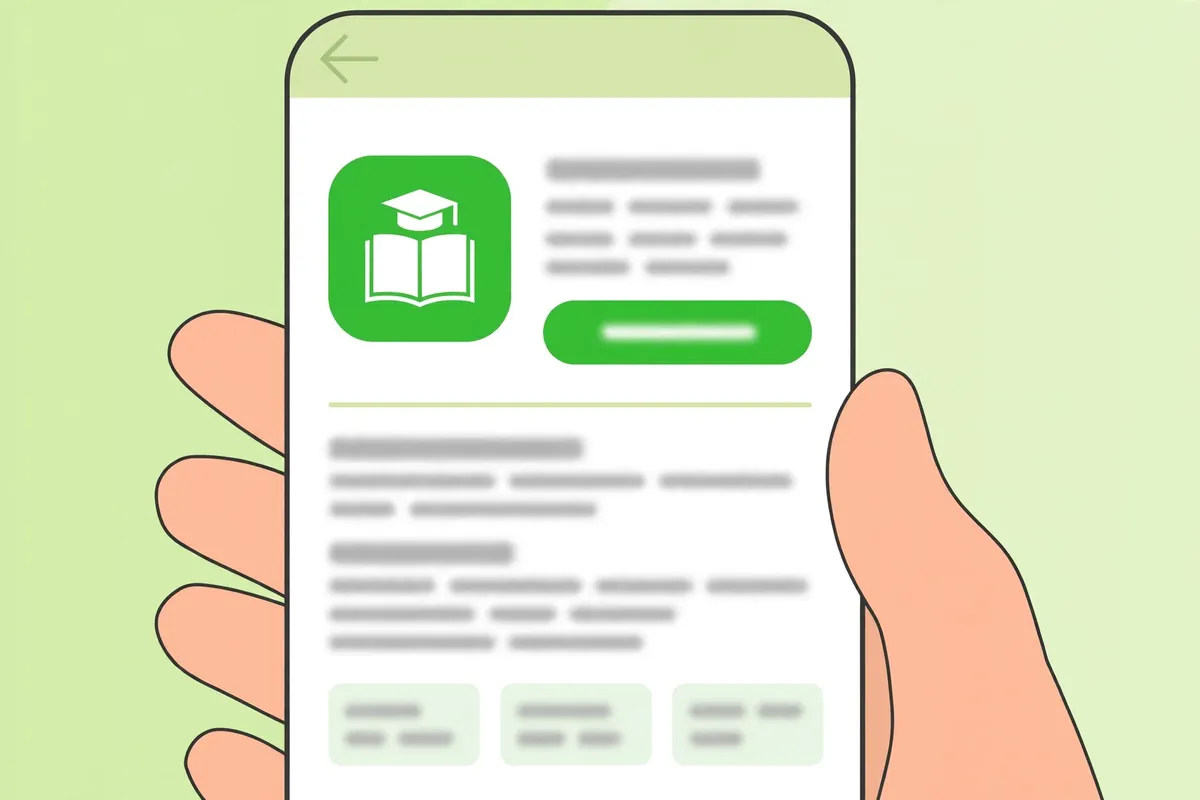
قبل التحميل: تأكد من هذه النقاط
- نظام جوالك أندرويد 7.1 أو أحدث (لمستخدمي آيفون: حدّث نظام iOS لآخر إصدار متاح لجهازك).
- توفر مساحة فارغة لا تقل عن 150 ميجابايت (حجم التطبيق نحو 44 ميجابايت، ويحتاج مساحة إضافية لملفات التشغيل المؤقتة).
- اتصال إنترنت مستقر — الأفضل شبكة Wi-Fi لتجنب استهلاك باقة البيانات أثناء التحميل.
- سجّل الدخول في المتجر بحسابك (Google أو Apple) حتى تتمكن من تحديث التطبيق لاحقًا تلقائيًا.
تحميل التطبيق على أندرويد
- افتح متجر Google Play على جوالك.
- ابحث عن “مدرستي”.
- قبل التثبيت، تأكد أن اسم الناشر هو وزارة التعليم – Ministry of Education.
- اضغط “تثبيت” وانتظر اكتمال التحميل.
- افتح التطبيق وسجّل الدخول ببياناتك.
يتطلب التطبيق نظام أندرويد 7.1 أو أحدث، وحجمه نحو 44 ميجابايت، فتأكد من توفر مساحة كافية واتصال إنترنت مستقر أثناء التحميل.
تحميل التطبيق على الآيفون والآيباد
- افتح متجر App Store على جهازك.
- ابحث عن “مدرستي” أو “Madrasati”.
- تحقق من أن الناشر هو وزارة التعليم السعودية.
- اضغط “تحميل” ثم “تثبيت”.
- افتح التطبيق وسجّل الدخول.
كيف تتأكد أن التطبيق رسمي؟
هذه أهم خطوة في المقال كله. عند البحث عن “مدرستي” ستظهر لك عدة تطبيقات بأسماء متقاربة، وبعضها لا علاقة له بوزارة التعليم السعودية أصلًا. قارن قبل التثبيت:
| التطبيق الرسمي | التطبيقات الأخرى |
|---|---|
| الناشر: وزارة التعليم – Ministry of Education | ناشرون مختلفون (شركات أو أفراد) |
| مجاني بالكامل وبدون إعلانات | قد تحتوي إعلانات أو مشتريات داخلية |
| مرتبط بمنصة مدرستي السعودية | تطبيقات تعليمية لدول أخرى أو للبحث عن المدارس |
القاعدة بسيطة: إذا لم يكن الناشر “وزارة التعليم – Ministry of Education” فلا تثبّته ولا تدخل فيه أي بيانات.
تسجيل الدخول في تطبيق مدرستي
الدخول في التطبيق هو نفسه الدخول في نسخة المتصفح — نفس الحساب يعمل في المكانين. لكن انتبه: مدخل الطالب يختلف عن مدخل ولي الأمر، وخلطهما أشهر سبب لرسائل “بيانات غير صحيحة”.
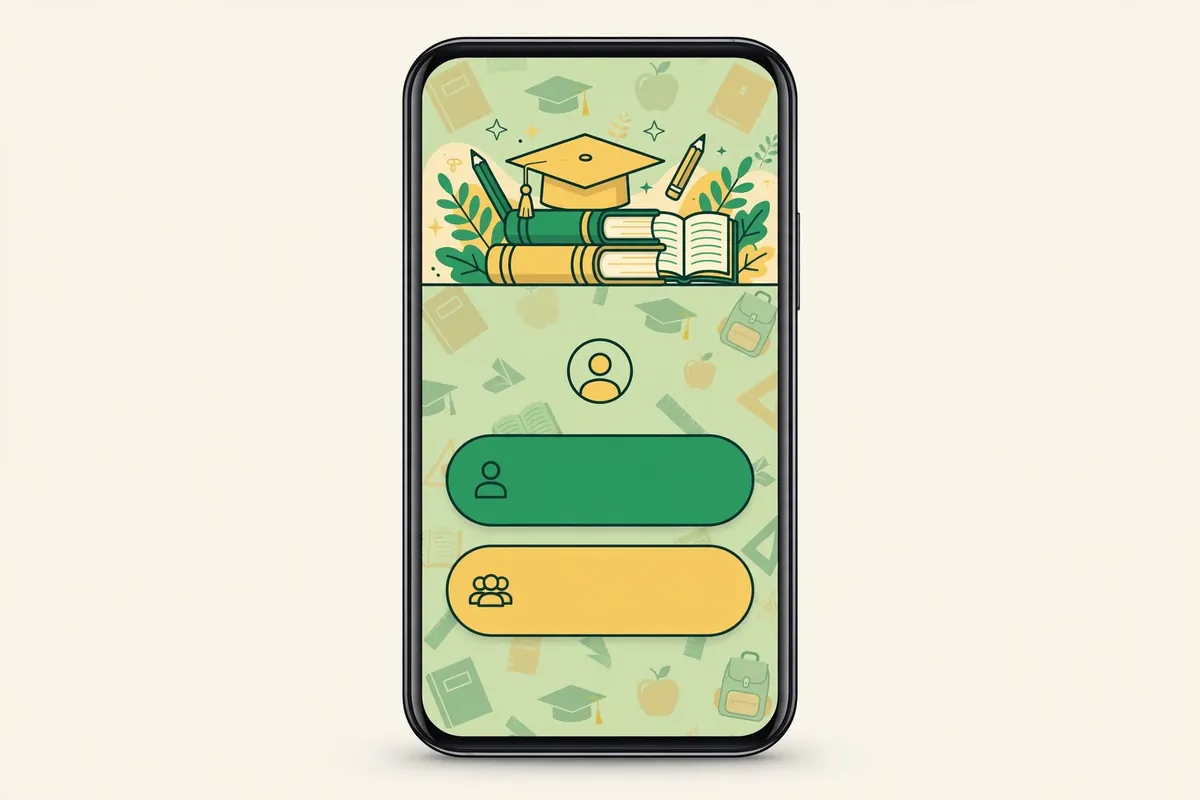
دخول الطالب والمعلم
يدخل الطلاب والمعلمون بحساب مايكروسوفت التعليمي:
- افتح التطبيق واضغط “تسجيل الدخول”.
- اختر الدخول بحساب مايكروسوفت (للكادر التعليمي والطلاب).
- أدخل اسم المستخدم وكلمة المرور.
- اضغط “تسجيل الدخول” وانتظر تحميل الصفحة الرئيسية.
دخول ولي الأمر
ولي الأمر لا يملك حساب مايكروسوفت في المنصة، ومدخله مختلف:
- افتح التطبيق واختر مسار دخول ولي الأمر.
- سجّل الدخول عبر نظام نور أو النفاذ الوطني الموحد.
- أدخل بياناتك في نظام نور أو وثّق عبر النفاذ الوطني.
خطأ شائع: أب يجرّب بيانات ابنه في مدخل أولياء الأمور، أو أم تكتب بيانات نور في مدخل الطلاب، والنتيجة رفض متكرر وانطباع خاطئ بأن الحساب موقوف. كل فئة لها مدخلها — التزم به.
من أين تحصل على بيانات الدخول؟
إذا ضاعت منك بيانات حساب الطالب، لا تطلبها من مجموعات الواتساب ولا تشتريها من أحد. الحل الرسمي: تطبيق توكلنا، ففيه قسم لخدمات التعليم وبداخله خدمة مخصصة لبيانات منصة مدرستي تعرض اسم المستخدم مباشرة، ويستطيع ولي الأمر رؤية بيانات كل ابن مسجل تحته من حسابه هو.
أما كلمة المرور، فصفحة الدخول نفسها فيها خيار الاستعادة — وهو أسرع من أي طريق آخر حين يكون اسم المستخدم معروفًا. وللمزيد عن متابعة الأبناء، راجع دليل ولي الأمر في منصة مدرستي.
ماذا يمكنك أن تفعل داخل التطبيق؟
التطبيق بوابتك المتنقلة لخدمات المنصة نفسها، ومن أبرز ما يقدمه:

مثال عملي: ولي أمر مشغول يفتح التطبيق صباحًا ليراجع جدول أبنائه وحضور الأمس، والطالب يفتحه مساءً ليتأكد من الواجبات المطلوبة قبل النوم — كل ذلك دون الحاجة لفتح الكمبيوتر.
| الخدمة | ما تفعله بها في التطبيق |
|---|---|
| الجدول الدراسي | الاطلاع على جدول الحصص اليومي والأسبوعي |
| الحصص الافتراضية | حضور الدروس المباشرة عبر مايكروسوفت تيمز |
| الواجبات | استعراض الواجبات وتسليمها ومتابعة تقييمها |
| الاختبارات | أداء الاختبارات الإلكترونية والاطلاع على النتائج |
| الدرجات والتقارير | متابعة الدرجات وتقارير الأداء أولًا بأول |
| الحضور والغياب | متابعة سجل الحضور اليومي |
| المقررات الدراسية | الوصول للمحتوى والموارد التعليمية |
روابط تفصيلية: الجدول الدراسي في منصة مدرستي، طريقة حضور الحصة في منصة مدرستي، الواجبات المدرسية في منصة مدرستي، اختبارات منصة مدرستي، الاختبارات المركزية في منصة مدرستي، توزيع الدرجات في منصة مدرستي، الحضور والغياب في منصة مدرستي، نتائج الطلاب برقم الهوية.
ملاحظة أمانة: تفاصيل الواجهة الدقيقة قد تختلف بين إصدارات التطبيق (تحقق)، لكن الخدمات الأساسية أعلاه هي خدمات المنصة المعتمدة التي يتيحها التطبيق.
الفرق بين التطبيق ونسخة المتصفح
| وجه المقارنة | تطبيق الجوال | نسخة المتصفح (schools.madrasati.sa) |
|---|---|---|
| الاستخدام الأمثل | المتابعة اليومية السريعة من أي مكان | الجلسات الطويلة والمهام التفصيلية |
| تسجيل الدخول | نفس الحساب (مايكروسوفت / نور / النفاذ) | نفس الحساب |
| الحصص والواجبات والاختبارات | متاحة | متاحة |
| الشاشة الكبيرة وتعدد النوافذ | محدودة بطبيعة الجوال | أفضل للمعلمين والمهام الإدارية |
| استهلاك البيانات | أخف عادة في التصفح اليومي | يعتمد على المتصفح |
الخلاصة العملية: للطالب وولي الأمر في الاستخدام اليومي، التطبيق يكفي ويوفر الوقت. للمعلم في مهام مثل إنشاء الاختبارات وتحضير الدروس، المتصفح على الكمبيوتر أريح — وراجع دليل المعلم في منصة مدرستي.
مشاكل تطبيق مدرستي الشائعة وحلولها
جمعنا هنا أشهر المشاكل التي يبلغ عنها المستخدمون (بعضها ورد حرفيًا في تقييمات المتجر) مع حلولها مرتبة من الأسهل للأصعب.
التطبيق لا يفتح أو يتعطل فجأة
- أغلق التطبيق تمامًا من قائمة التطبيقات الحديثة ثم أعد فتحه.
- أعد تشغيل الجوال — يحل نسبة كبيرة من الأعطال المؤقتة.
- تحقق من تحديث التطبيق لآخر إصدار من المتجر.
- إذا استمرت المشكلة: احذف التطبيق وأعد تثبيته من المتجر الرسمي (مع التحقق من الناشر).
تعذر تسجيل الدخول
- تأكد أنك تستخدم المدخل الصحيح: مايكروسوفت للطالب، نور/النفاذ لولي الأمر.
- تحقق من اسم المستخدم حرفًا بحرف — مسافة زائدة في النهاية تكفي لإفشال الدخول.
- تأكد أن لغة لوحة المفاتيح إنجليزية عند كتابة كلمة المرور.
- استخدم خيار “نسيت كلمة المرور” في صفحة الدخول لاستعادتها.
- إذا نسيت اسم المستخدم نفسه، استخرجه من تطبيق توكلنا كما شرحنا أعلاه.
الدروس أو الواجبات لا تظهر
- حدّث التطبيق لآخر إصدار — النسخ القديمة قد لا تعرض المحتوى الجديد.
- سجّل الخروج ثم سجّل الدخول من جديد.
- امسح ذاكرة التخزين المؤقت للتطبيق من إعدادات الجوال (التطبيقات ← مدرستي ← التخزين ← مسح ذاكرة التخزين المؤقت).
- إذا استمرت المشكلة، قد يكون الخلل في ربط الطالب بصفه — وهنا المدرسة هي العنوان، لأن الربط يُدار من داخلها.
زر الإرسال أو التسليم لا يعمل
اشتكى بعض المستخدمين في تقييمات المتجر من أن زر التسليم لا يستجيب عند تسليم الواجبات أو الاختبارات. جرّب:
- تحديث التطبيق أولًا.
- التسليم من نسخة المتصفح كحل بديل مؤقت.
- التأكد من استقرار اتصال الإنترنت أثناء التسليم.
- إذا تكرر الأمر، وثّق المشكلة بلقطة شاشة وتواصل مع الدعم الفني.
إشعارات التطبيق لا تصل
- افتح إعدادات الجوال ← التطبيقات ← مدرستي ← الإشعارات، وتأكد أنها مفعّلة.
- تأكد أن وضع “توفير البطارية” أو “عدم الإزعاج” لا يحجب الإشعارات.
- افتح التطبيق مرة واحدة على الأقل بعد كل تحديث حتى تُفعّل الإشعارات من جديد.
التطبيق قديم ويطلب تحديثًا
ادخل إلى صفحة التطبيق في المتجر واضغط “تحديث”. فعّل التحديث التلقائي للتطبيق من إعدادات المتجر حتى لا تتفاجأ بنسخة قديمة وقت الحاجة. وللمشاكل العامة الأوسع، راجع دليل حل مشاكل منصة مدرستي.
تنبيهات أمان مهمة
- “مدرستي بلس” ليس منتجًا وزاريًا: الاسم يتردد في البحث، لكن وزارة التعليم لا تقدم منصة مستقلة بهذا الاسم. أي صفحة تطلب بيانات ابنك تحت هذا الاسم لا تستحق أن تكتب فيها حرفًا.
- لا تحمّل التطبيق من خارج المتجرين الرسميين: ملفات APK من مواقع مجهولة قد تكون معدلة وتسرق بياناتك.
- بيانات الدخول مجانية: أي رابط يطلب رسومًا مقابل “تفعيل الحساب” عملية احتيال — الخدمة مجانية والبيانات من توكلنا فقط.
- لا تشارك كلمة المرور: لا مع زملاء ولا في مجموعات التواصل.
- عند الحاجة لمساعدة رسمية، استخدم الدعم الفني لمنصة مدرستي.
أسئلة شائعة
كيف أحمل تطبيق منصة مدرستي على الأندرويد؟
افتح Google Play وابحث عن “مدرستي”، وتأكد أن الناشر “وزارة التعليم – Ministry of Education”، ثم اضغط “تثبيت”. التطبيق مجاني ويتطلب أندرويد 7.1 فأعلى.
كيف أحمل التطبيق على الآيفون؟
افتح App Store وابحث عن “مدرستي” أو “Madrasati”، وتحقق من اسم الناشر قبل التحميل، ثم ثبّته وسجّل الدخول ببياناتك المعتادة.
كيف أعرف أن التطبيق رسمي؟
علامة واحدة حاسمة: اسم الناشر في صفحة التطبيق بالمتجر يجب أن يكون “وزارة التعليم – Ministry of Education”. أي ناشر آخر يعني أن التطبيق غير رسمي.
هل تطبيق مدرستي مجاني؟
نعم، التطبيق الرسمي مجاني بالكامل وبدون إعلانات حسب بيانات المتجر.
كيف يسجل ولي الأمر الدخول في التطبيق؟
عبر مسار دخول ولي الأمر باستخدام حساب نظام نور أو النفاذ الوطني الموحد — وليس بحساب مايكروسوفت الخاص بالطالب.
هل يوجد تطبيق مدرستي للكمبيوتر؟
(تحقق) لم نعثر على تطبيق رسمي معلن لأجهزة الكمبيوتر من وزارة التعليم. للكمبيوتر استخدم نسخة المتصفح عبر الموقع الرسمي للمنصة، وهي تعمل بكامل المزايا.
هل يعمل حسابي على الجوال والكمبيوتر معًا؟
نعم. حسابك واحد في المنصة، وتسجيل الدخول به في التطبيق لا يلغي جلسة المتصفح. يمكنك متابعة الواجب من الجوال وإكماله من الكمبيوتر — البيانات محفوظة في حسابك وليست في الجهاز.
التطبيق لا يفتح — ماذا أفعل؟
أعد تشغيل الجوال، ثم حدّث التطبيق لآخر إصدار، ثم امسح ذاكرة التخزين المؤقت، وأخيرًا أعد التثبيت من المتجر الرسمي. إذا استمر العطل، تواصل مع الدعم الفني مع لقطة شاشة لرسالة الخطأ.
خلاصة
تطبيق منصة مدرستي الرسمي — من ناشر “وزارة التعليم – Ministry of Education” — يضع الحصص والواجبات والاختبارات والدرجات في جيبك. حمّله من المتجر الرسمي فقط، وتحقق من الناشر قبل التثبيت، واستخدم مدخل الدخول الصحيح لفئتك (مايكروسوفت للطالب، نور/النفاذ لولي الأمر)، واحتفظ ببياناتك لنفسك. ولأي عطل يستعصي، الدعم الفني لمنصة مدرستي هو وجهتك.