
التقارير المدرسية في منصة مدرستي: كيف تطلع عليها خطوة بخطوة (1448)
تُعد التقارير المدرسية في منصة مدرستي من أهم الأدوات التي تساعد الطالب وولي الأمر على متابعة المسيرة التعليمية أولًا بأول. فمن خلالها يمكنك الاطلاع على الحضور والغياب، والواجبات، والدرجات، ومستوى التقدم الدراسي، دون الحاجة إلى مراجعة المدرسة. في هذا الدليل الشامل عن التقارير المدرسية منصة مدرستي نشرح لك ما هي هذه التقارير، وأنواعها، وكيفية الوصول إليها خطوة بخطوة سواء كنت طالبًا أو ولي أمر، مع طريقة طباعتها وحفظها، وحلول لأشهر المشكلات التي قد تواجهك.
إجابة سريعة
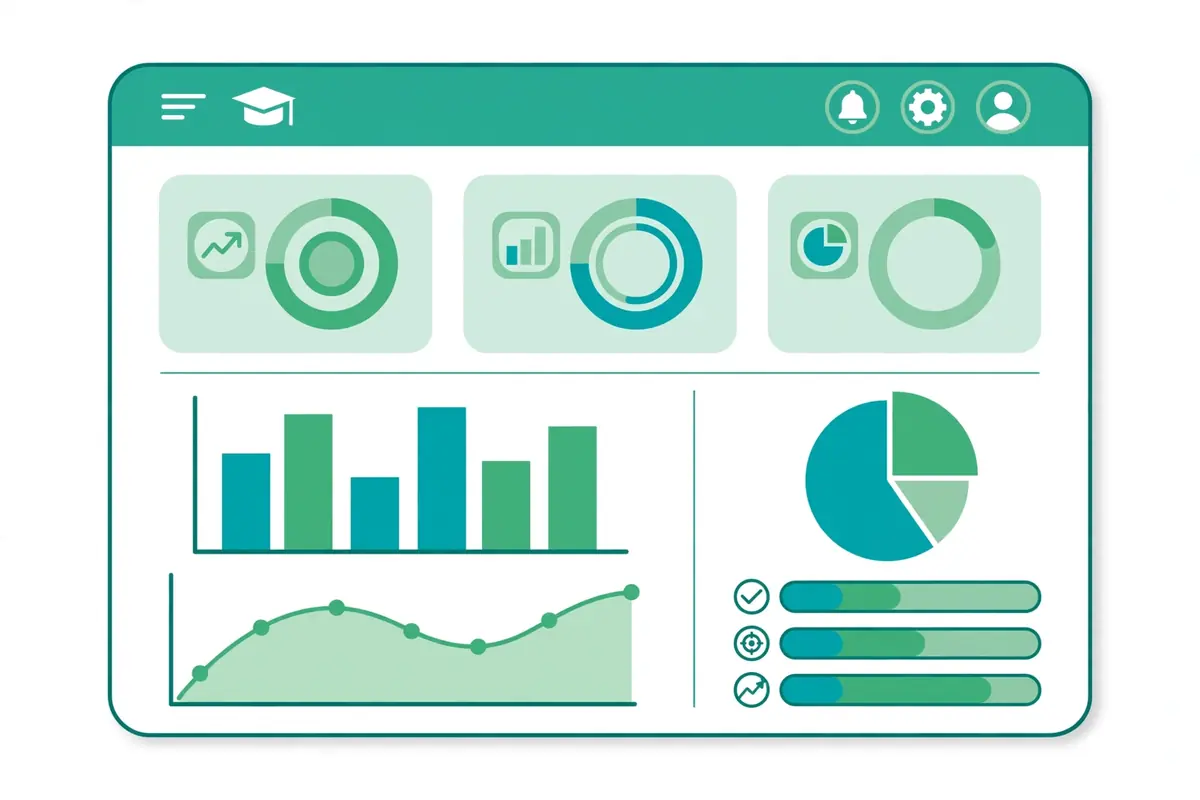
لاطلاع على التقارير المدرسية في منصة مدرستي: سجّل الدخول إلى المنصة عبر الموقع الرسمي schools.madrasati.sa بحسابك (طالب أو ولي أمر). من القائمة الرئيسية افتح قسم «التقارير والإحصائيات» — قد يختلف المسمى قليلًا حسب التحديثات. اختر نوع التقرير الذي تريده (الحضور والغياب، الواجبات، الدرجات، السلوك)، ثم حدد الفترة الدراسية المطلوبة لتظهر لك التفاصيل، ويمكنك طباعتها أو حفظها بصيغة PDF.
لولي الأمر: سجّل الدخول بحساب ولي الأمر المرتبط بنظام نور، ثم من لوحة التحكم اختر اسم الطالب الذي تريد متابعته، وافتح قسم التقارير لعرض تقاريره المدرسية كاملة.
ما هي التقارير المدرسية في منصة مدرستي؟
التقارير المدرسية في منصة مدرستي هي سجلات إلكترونية توثّق نشاط الطالب وأداءه خلال العام الدراسي. فمنصة مدرستي (المنصة التعليمية الرسمية التابعة لوزارة التعليم في المملكة العربية السعودية) لا تقتصر على تقديم الدروس والواجبات والاختبارات، بل توفر أيضًا منظومة تقارير متكاملة تتيح متابعة كل ما يخص الطالب من مكان واحد.
تُجمَع بيانات هذه التقارير تلقائيًا من أنشطة الطالب اليومية على المنصة: تسجيل الحضور في الحصص الافتراضية، تسليم الواجبات، نتائج الاختبارات، وملاحظات المعلمين. ولهذا تُعد هذه التقارير مرجعًا موثوقًا يعكس الصورة الحقيقية لمستوى الطالب، ويُغني في كثير من الأحيان عن الاستفسار الهاتفي أو زيارة المدرسة.
يستفيد من هذه التقارير ثلاثة أطراف: الطالب الذي يتابع تقدمه بنفسه، وولي الأمر الذي يراقب مستوى أبنائه ويتدخل مبكرًا عند الحاجة، والمعلم الذي يستخدمها لتقييم الطلاب وإرسال إشعارات عن مستوى التحصيل الدراسي.
أنواع التقارير المدرسية منصة مدرستي
تتنوع التقارير المتاحة في المنصة بحسب نوع الحساب والصلاحيات. وفيما يلي أشهر أنواع التقارير المدرسية في منصة مدرستي التي قد تجدها في حسابك:
1. تقرير الحضور والغياب
يوثّق هذا التقرير أيام حضور الطالب وغيابه وتأخره عن الحصص، سواء كانت حضورية أو عبر الفصول الافتراضية. وهو من أكثر التقارير التي يتابعها أولياء الأمور، لأنه يكشف مبكرًا عن أي انتظام غير معتاد في دوام الطالب.
2. تقرير الواجبات
يعرض الواجبات المسندة للطالب وحالة كل واجب: هل تم تسليمه في موعده؟ هل تأخر؟ هل لم يُسلَّم أصلًا؟ ويساعد هذا التقرير ولي الأمر على معرفة مدى التزام ابنه بالمهام اليومية دون انتظار نهاية الفصل الدراسي.
3. تقرير الدرجات والتقييمات
يشمل درجات الاختبارات القصيرة والاختبارات النهائية وتقييمات المعلمين للأنشطة والمهام. وعادةً ما تظهر الدرجات في هذا التقرير بعد اعتمادها من المعلم، وقد تُعرض بشكل تفصيلي لكل مادة على حدة.
4. تقرير السلوك
يرصد هذا التقرير الملاحظات السلوكية المسجلة للطالب، سواء كانت إيجابية (تميز، مشاركة فعّالة) أو سلبية تحتاج إلى متابعة. وهو أداة مهمة للتواصل بين المدرسة وولي الأمر حول الجانب التربوي.
5. تقرير المستوى الدراسي ونسبة التقدم
يعرض مؤشرات عامة عن مستوى الطالب الدراسي وتقدمه عبر الفترات الدراسية، ويساعد على قياس مدى تحسّن الطالب أو تراجعه مقارنة بالفترات السابقة.
6. تقارير الإثراءات والمسارات
توثّق مشاركة الطالب في الأنشطة الإثرائية والمسارات التعليمية الإضافية التي تقدمها المنصة، وهي مفيدة للطلاب الراغبين في تنمية مهاراتهم خارج المنهج الأساسي.
قد لا تظهر جميع هذه التقارير لكل المستخدمين؛ فبعضها متاح للمعلمين والإدارة المدرسية فقط، بينما يرى الطالب وولي الأمر التقارير الخاصة بالطالب نفسه.
كيفية الاطلاع على التقارير المدرسية منصة مدرستي: خطوات الطالب
اتبع الخطوات التالية لعرض تقاريرك المدرسية من حساب الطالب:
- افتح الموقع الرسمي للمنصة. توجه إلى schools.madrasati.sa من متصفحك، وتأكد أنك تستخدم الموقع الرسمي لمنصة مدرستي.
- سجّل الدخول بحساب الطالب. أدخل اسم المستخدم وكلمة المرور الخاصة بحسابك الطلابي (عادةً عبر حساب مايكروسوفت المرتبط بالمنصة)، ثم أكمل أي خطوة تحقق مطلوبة.
- انتقل إلى لوحة التحكم. بعد تسجيل الدخول ستظهر لك الصفحة الرئيسية لحسابك وفيها أقسام المنصة المختلفة.
- افتح قسم التقارير. من القائمة الرئيسية ابحث عن «التقارير والإحصائيات» أو «التقارير» — قد يختلف المسمى الدقيق قليلًا بحسب تحديثات المنصة. اضغط عليه لعرض قائمة التقارير المتاحة.
- اختر نوع التقرير. حدد التقرير الذي تريد الاطلاع عليه: الحضور والغياب، الواجبات، الدرجات، السلوك، أو غيرها من التقارير الظاهرة لك.
- حدد الفترة الدراسية. اختر الفصل الدراسي أو الفترة الزمنية المطلوبة (الفترة الأولى، الفترة الثانية…) لعرض البيانات الخاصة بها.
- راجع التفاصيل. ستظهر لك محتويات التقرير بشكل منظم، ويمكنك التنقل بين المواد أو الأيام بحسب نوع التقرير.
إذا لم تجد قسم التقارير في القائمة، فتأكد أولًا أنك مسجل الدخول بالحساب الصحيح، وأن متصفحك محدّث. وفي حال استمرار المشكلة راجع جدول الحلول في نهاية هذا الدليل.
كيفية الاطلاع على التقارير المدرسية في منصة مدرستي لولي الأمر
يستطيع ولي الأمر متابعة التقارير المدرسية لأبنائه من حسابه الخاص دون الحاجة إلى حساب الطالب. وهذه هي الخطوات:
- سجّل الدخول بحساب ولي الأمر. افتح الموقع الرسمي للمنصة وسجّل الدخول باستخدام بيانات حساب ولي الأمر المرتبط بنظام نور.
- اختر الطالب المطلوب. إذا كان لديك أكثر من ابن مسجل في المنصة، ستظهر لك قائمة بأسمائهم في لوحة التحكم — اختر الطالب الذي تريد متابعة تقاريره.
- افتح قسم التقارير. من القائمة الرئيسية انتقل إلى «التقارير والإحصائيات» لعرض التقارير الخاصة بالطالب المحدد.
- استعرض التقارير المتاحة. ستجد تقارير الحضور والغياب والواجبات والدرجات والسلوك الخاصة بابنك، ويمكنك التنقل بينها واختيار الفترة الدراسية لكل تقرير.
- تابع بانتظام. يُنصح بمراجعة هذه التقارير بشكل دوري (أسبوعيًا مثلًا) لاكتشاف أي تراجع مبكرًا والتواصل مع المعلم في الوقت المناسب.
ملاحظة: قد تكون صلاحيات العرض لدى ولي الأمر أقل تفصيلًا من حساب الطالب في بعض التقارير، وهذا أمر طبيعي تحدده إعدادات المدرسة. وإذا لم يظهر اسم أحد أبنائك في القائمة، فتأكد من أن بياناته محدثة في نظام نور وأن حسابه مفعّل.
طباعة التقارير المدرسية وحفظها بصيغة PDF
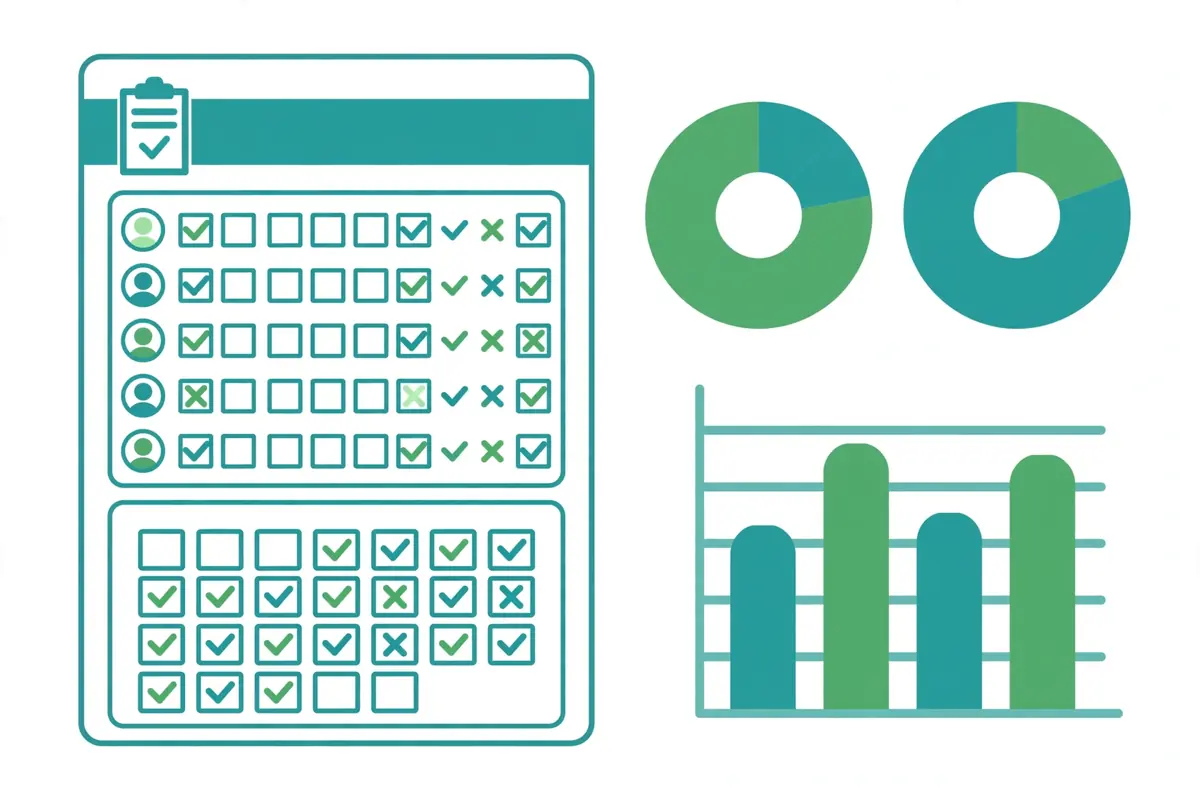
بعد عرض أي تقرير في المنصة، يمكنك الاحتفاظ بنسخة منه باتباع ما يلي:
- افتح التقرير المطلوب بالخطوات السابقة حتى تظهر محتوياته كاملة على الشاشة.
- ابحث عن زر الطباعة أو الحفظ. توفر المنصة عادةً خيارًا للطباعة أو تنزيل التقرير — قد يظهر كزر «طباعة» أو كخيار حفظ بصيغة PDF.
- لطباعة ورقية: اضغط زر الطباعة واختر الطابعة المناسبة من نافذة الطباعة.
- لحفظ نسخة إلكترونية: اختر «حفظ بصيغة PDF» من خيارات الطباعة، ثم حدد مكان الحفظ على جهازك.
تُعد النسخة المحفوظة مفيدة عند مراجعة المدرسة أو عند الرغبة في أرشفة تقارير الفترات الدراسية السابقة. واحرص على حفظ التقارير المهمة (مثل إشعارات نتائج الفترات) فور صدورها، لأن بعض التقارير قد تُحدَّث بياناتها مع بداية فترة جديدة.
كيف تقرأ محتويات التقرير وتفهمها؟
الاطلاع على التقرير خطوة، وفهم ما يعنيه خطوة أخرى لا تقل أهمية. إليك كيف تقرأ أبرز التقارير:
تقرير الحضور والغياب: ركّز على إجمالي أيام الغياب ونسبتها من مجموع أيام الدراسة، ولاحظ توزيع الغياب على الأيام والمواد — فالغياب المتكرر في مادة معينة قد يشير إلى صعوبة يواجهها الطالب فيها. كما انتبه لأيام التأخر المسجلة.
تقرير الواجبات: قارن بين عدد الواجبات المسندة وعدد الواجبات المسلَّمة في موعدها. النسبة المرتفعة من الواجبات المتأخرة أو غير المسلَّمة مؤشر يستحق المتابعة مع الطالب.
تقرير الدرجات: لا تنظر إلى الدرجة النهائية فقط، بل تتبع تطور الدرجات عبر الفترات: هل هناك تحسّن تدريجي؟ أم تراجع يستدعي التدخل؟ وقارن مستوى الطالب في المواد المختلفة لتعرف نقاط القوة والضعف.
تقرير السلوك: اقرأ الملاحظات المسجلة بعناية، وتواصل مع المعلم عند وجود ملاحظات سلبية متكررة لفهم السياق الكامل قبل اتخاذ أي إجراء.
تقرير نسبة التقدم: يعطيك صورة إجمالية سريعة — استخدمه كمؤشر عام، ثم تعمّق في التقارير التفصيلية عند ملاحظة أي تغيّر.
القاعدة الذهبية: التقرير الواحد لا يكفي للحكم؛ اجمع بين تقارير الحضور والواجبات والدرجات لتكوين صورة متكاملة عن أداء الطالب.
نصائح للاستفادة القصوى من التقارير المدرسية في منصة مدرستي
- تابع بانتظام لا في نهاية الفصل: المراجعة الأسبوعية أو نصف الشهرية تمنحك فرصة التدخل المبكر قبل تفاقم أي مشكلة.
- ناقش التقرير مع ابنك: اعرض عليه التقرير وتحدثا معًا عن النقاط الإيجابية أولًا، ثم عن الجوانب التي تحتاج إلى تحسين — فالهدف التحفيز لا العقاب.
- تواصل مع المعلم عند الحاجة: إذا لاحظت تراجعًا غير مبرر أو بيانات تبدو غير صحيحة، فراسل المعلم عبر المنصة أو عبر القنوات المعتمدة لدى المدرسة.
- احفظ نسخًا من التقارير المهمة: خاصة إشعارات النتائج وتقارير نهاية الفترات، فقد تحتاجها لاحقًا.
- استخدم أكثر من جهاز بحذر: عند تسجيل الدخول من جهاز مشترك، تأكد من تسجيل الخروج الكامل بعد الانتهاء لحماية بيانات الطالب.
- حدّث بياناتك في نظام نور: كثير من مشكلات عدم ظهور التقارير سببها بيانات غير محدثة — راجعها دوريًا.
مشكلات شائعة عند الاطلاع على التقارير وحلولها
| المشكلة | السبب المحتمل | الحل المقترح |
|---|---|---|
| لا يظهر قسم التقارير في القائمة | تسجيل الدخول بحساب خاطئ، أو أن الصلاحيات لا تشمل هذا القسم | تأكد من استخدام الحساب الصحيح (طالب / ولي أمر / معلم). جرّب تحديث الصفحة أو متصفحًا آخر |
| التقرير فارغ ولا يعرض أي بيانات | لم تُدخل البيانات بعد، أو الفترة المحددة لا تحتوي على نشاط | جرّب اختيار فترة دراسية أخرى. إذا استمر الفراغ، استفسر من المعلم أو إدارة المدرسة |
| لا يظهر اسم الطالب لدى ولي الأمر | بيانات غير محدثة في نظام نور، أو الحساب غير مفعّل | تحقق من تحديث البيانات في نظام نور، وتأكد من تفعيل حساب الطالب |
| زر الطباعة لا يعمل | مشكلة في المتصفح أو في إعدادات الطباعة | جرّب متصفحًا مختلفًا (يُنصح بمايكروسوفت إيدج)، وتأكد من السماح بالنوافذ المنبثقة |
| البيانات الظاهرة قديمة وغير محدثة | تأخر في إدخال البيانات من المدرسة | انتظر تحديث المدرسة للبيانات، وتواصل مع المعلم إذا طال التأخير |
| رسالة خطأ عند فتح التقرير | ضغط على خوادم المنصة أو مشكلة مؤقتة | أعد المحاولة بعد فترة قصيرة، وتجنب أوقات الذروة (بداية الدوام المدرسي) |
| لا أستطيع تسجيل الدخول أصلًا | مشكلة في اسم المستخدم أو كلمة المرور | استخدم خيار استعادة كلمة المرور |
أسئلة شائعة حول التقارير المدرسية في منصة مدرستي
كيف أطلع على تقرير الحضور والغياب في منصة مدرستي؟
سجّل الدخول إلى schools.madrasati.sa، ثم افتح قسم «التقارير والإحصائيات» من القائمة الرئيسية، واختر تقرير الحضور والغياب وحدد الفترة الدراسية المطلوبة. ستظهر لك أيام الحضور والغياب والتأخر بالتفصيل. لولي الأمر: سجّل الدخول بحسابك المرتبط بنظام نور واختر اسم الطالب أولًا.
ما أنواع التقارير المتاحة في منصة مدرستي؟
تشمل التقارير عادةً: الحضور والغياب، الواجبات، الدرجات والتقييمات، السلوك، المستوى الدراسي ونسبة التقدم، والإثراءات والمسارات. وتختلف التقارير الظاهرة بحسب نوع الحساب (طالب، ولي أمر، معلم) وصلاحيات المدرسة.
هل يمكن لولي الأمر رؤية تقارير أبنائه في منصة مدرستي؟
نعم. يسجل ولي الأمر الدخول بحسابه المرتبط بنظام نور، ويختار اسم الطالب من قائمة الأبناء، ثم يفتح قسم التقارير لعرض تقارير الحضور والدرجات والواجبات والسلوك الخاصة به.
كيف أطبع تقريرًا من منصة مدرستي؟
افتح التقرير المطلوب حتى تظهر محتوياته كاملة، ثم استخدم زر الطباعة المتاح في صفحة التقرير. يمكنك الطباعة ورقيًا مباشرة أو اختيار «حفظ بصيغة PDF» للاحتفاظ بنسخة إلكترونية على جهازك.
لماذا لا تظهر لي أي تقارير في حسابي؟
الأسباب الأكثر شيوعًا: تسجيل الدخول بحساب غير صحيح، أو عدم إدخال المدرسة للبيانات بعد، أو اختيار فترة دراسية لا تحتوي على نشاط. تحقق من هذه النقاط بالترتيب، وتواصل مع المدرسة إذا استمرت المشكلة.
هل التقارير في منصة مدرستي محدثة لحظيًا؟
تعتمد التقارير على البيانات التي تدخلها المدرسة والمعلمون، فقد تجد تأخرًا بسيطًا بين حدوث النشاط وظهوره في التقرير. الدرجات مثلًا تظهر عادةً بعد اعتمادها من المعلم.
ما الفرق بين تقارير منصة مدرستي وتقارير نظام نور؟
منصة مدرستي تركز على الأنشطة اليومية (الحضور، الواجبات، التقييمات المستمرة)، بينما يُعد نظام نور السجل الرسمي المعتمد للنتائج النهائية والشهادات. يكمل كل منهما الآخر، ومن الطبيعي وجود اختلاف في مستوى التفصيل بينهما.
كيف أتابع مستوى ابني الدراسي عبر التقارير؟
راجع تقرير نسبة التقدم أو المستوى الدراسي للحصول على صورة عامة، ثم تعمّق في تقارير الدرجات والواجبات والحضور. قارن الفترات الدراسية ببعضها لملاحظة التحسن أو التراجع، وناقش النتائج مع ابنك ومعلمه بانتظام.
الخلاصة

إن التقارير المدرسية في منصة مدرستي تمنحك نافذة شفافة على الحياة الدراسية للطالب: حضوره، واجباته، درجاته، وسلوكه — كل ذلك من مكان واحد وعلى مدار العام. كل ما تحتاجه هو تسجيل الدخول بالحساب الصحيح، وفتح قسم «التقارير والإحصائيات»، واختيار التقرير والفترة المناسبة. تابع هذه التقارير بانتظام، واحفظ نسخًا من المهم منها، ولا تتردد في التواصل مع المعلم عند ملاحظة أي أمر يستحق المتابعة.