
إنشاء اختبار إلكتروني في منصة مدرستي: دليل المعلم خطوة بخطوة
نعم، يستطيع المعلم إنشاء اختبار إلكتروني في منصة مدرستي من حسابه مباشرة. الطريق المختصر: سجّل الدخول بحساب المعلم، ثم افتح “المصادر والمقررات” من القائمة الجانبية، واختر “الاختبارات”، وابدأ إنشاء اختبار جديد. بعد ذلك تعبئ بيانات الاختبار، وتضيف الأسئلة، وتوزع الدرجات، ثم ترسل الاختبار إلى طلابك وتتابع نتائجهم.
هذا الدليل مكتوب للمعلم والمعلمة حصرًا: يشرح ما يحدث في حساب المعلم من لحظة إنشاء الاختبار حتى مراجعة الدرجات. أما إذا كنت طالبًا وتريد معرفة كيف تدخل الاختبار وتحلّه من حسابك، فستجد ذلك في دليل الطالب للدخول إلى الاختبارات وحلّها.
ملاحظة مهمة قبل أن نبدأ: تحدّث وزارة التعليم واجهة منصة مدرستي من وقت لآخر، فقد تجد اسم زر أو قائمة مختلفًا قليلًا عمّا هو مذكور هنا. الفكرة والمسار واحد، لكن لا تتفاجأ إن رأيت “إضافة اختبار” بدل “إضافة التحديد” أو ترتيبًا مختلفًا للقوائم.

ما المقصود باختبار المعلم في منصة مدرستي؟
اختبار المعلم هو اختبار إلكتروني يصممه المعلم بنفسه لطلابه: يختار المقرر والدرس، ويكتب الأسئلة أو يسحبها من بنك الأسئلة، ويحدد الدرجات ووقت الاختبار، ثم يرسله إلى الطلاب المسجلين عنده. الهدف منه قياس فهم الطلاب للمحتوى الذي درسوه، ونتائجه تدخل ضمن تقييم أعمال السنة للطالب.
كثير من المعلمين يخلطون بين اختبار المعلم وأنواع أخرى من الاختبارات في المنصة. الجدول التالي يوضح الفرق باختصار:
| نوع الاختبار | من ينشئه؟ | الهدف منه |
|---|---|---|
| اختبار المعلم | المعلم من حسابه | قياس فهم الطلاب لمحتوى درسه وتقييمهم |
| الاختبار المركزي | وزارة التعليم ضمن برامج مركزية | قياس التحصيل والمهارات وفق إطار موحد |
| الاختبار النهائي | المدرسة والجهة التعليمية | التقييم النهائي للطالب في المقرر |
موضوعنا هنا هو النوع الأول فقط: الاختبار الذي تنشئه أنت كمعلم. وإذا أردت فهم الصورة الكاملة لأنواع الاختبارات من جهة الطالب، راجع الاختبارات المركزية في منصة مدرستي.
أين تجد إنشاء الاختبار في حساب المعلم؟
كل أدوات الاختبارات الخاصة بالمعلم موجودة في مكان واحد داخل حسابك. اتبع هذه الخطوات للوصول إليها:
- افتح الموقع الرسمي لمنصة مدرستي: schools.madrasati.sa.
- سجّل الدخول بحساب المعلم (حساب مايكروسوفت للكادر التعليمي: اسم المستخدم وكلمة المرور الخاصة بك).
- من القائمة الجانبية في الصفحة الرئيسية لحسابك، اضغط على “المصادر والمقررات” أو “مصادر ومقررات”.
- ستظهر لك عدة خيارات، منها: مقرراتي، واجباتي، الاختبارات، بنك الأسئلة.
- اضغط على “الاختبارات” للدخول إلى صفحة إدارة اختباراتك.
في هذه الصفحة ترى اختباراتك السابقة إن وجدت، ومنها تبدأ إنشاء اختبار جديد. إن واجهت صعوبة في تسجيل الدخول نفسه، فراجع دليل المعلم في منصة مدرستي لمراجعة أساسيات الحساب.
خطوات إنشاء اختبار إلكتروني جديد
عملية الإنشاء تمر بثلاث مراحل: تعبئة بيانات الاختبار، ثم إضافة الأسئلة، ثم توزيع الدرجات والحفظ. إليك التفصيل:
قبل أن تبدأ: جهّز محتوى اختبارك
ستوفر على نفسك وقتًا طويلًا إذا جهزت هذه العناصر قبل فتح صفحة إنشاء الاختبار:
- قائمة الأسئلة مكتوبة مسبقًا: اكتب أسئلتك في ملف نصي أولًا مع الإجابات الصحيحة، فيسهل عليك نسخها إلى المنصة بدل التفكير والكتابة داخل الصفحة.
- الدرجة الكلية للاختبار: حددها مسبقًا (مثلًا 10 أو 20 درجة) لتوزعها على الأسئلة بسهولة في خطوة توزيع الدرجات.
- الفترة الزمنية: قرر متى يبدأ الاختبار ومتى ينتهي قبل أن تصل إلى خطوة النشر.
- تعليمات الطلاب: جملة أو جملتين توضح للطالب المطلوب منه (عدد الأسئلة، هل يمكنه مراجعة إجاباته، ماذا يفعل عند حدوث خلل تقني).
هذا التحضير المسبق هو الفرق بين اختبار يُبنى في عشر دقائق واختبار يتعثر صاحبه في منتصف الخطوات.
أولًا: تعبئة بيانات الاختبار الأساسية
بعد الضغط على خيار إنشاء اختبار جديد (قد يظهر باسم “إضافة التحديد” في بعض النسخ)، ستفتح لك صفحة تطلب بيانات الاختبار. املأ الحقول التالية:
| الحقل | ماذا تكتب فيه؟ |
|---|---|
| التسلسل التعليمي | اختر المقرر والدرس المرتبط بالاختبار من التسلسل الدراسي |
| عنوان الاختبار | اسم واضح للاختبار، مثل: اختبار قصير في درس الكسور |
| نوع الاختبار | اختر: اختبار من إنشاء المعلم، أو اختبار من بنك الأسئلة |
| وصف الاختبار | نبذة مختصرة عن محتوى الاختبار وتعليماته للطلاب |
| نطاق الاختبار | حدد الفئة المستهدفة (الصف أو الشعبة المعنية) |
بعد تعبئة هذه البيانات اضغط “التالي” للانتقال إلى خطوة الأسئلة.
نقطة تستحق التوقف عندها: حقل “نوع الاختبار” يعطيك خيارين. الخيار الأول أن تبني الأسئلة بنفسك سؤالًا سؤالًا، والخيار الثاني أن تسحب الأسئلة جاهزة من بنك الأسئلة في المنصة. بنك الأسئلة مكتبة داخل المنصة تضم أسئلة مرتبة حسب المادة والمرحلة والصف ودرجة الصعوبة، ويمكنك البحث فيها واختيار ما يناسب درسك.
ثانيًا: إضافة الأسئلة إلى الاختبار
في هذه المرحلة تنتقل إلى “إدارة الأسئلة”، وهي الشاشة التي تبني منها محتوى الاختبار فعليًا. أمامك طريقتان:
الطريقة الأولى: اختيار أسئلة جاهزة من المنصة. ابحث في الأسئلة المتاحة عن أسئلة تناسب درسك وأهدافك، وحددها لإضافتها إلى الاختبار. هذه الطريقة سريعة ومناسبة عندما تجد أسئلة جاهزة بجودة مناسبة.
الطريقة الثانية: إضافة سؤال جديد بنفسك. اضغط على “سؤال جديد” أو “إضافة سؤال”، ثم حدد نوع السؤال من الأنواع المتاحة في المنصة، واكتب نص السؤال والإجابات الصحيحة. عند كتابة سؤال جديد ستحتاج أيضًا إلى تحديد بياناته: المادة والمرحلة والصف، ومستوى الطلاب المستهدف، ودرجة صعوبة السؤال. وتتيح لك المنصة إرفاق صورة مع السؤال عند الحاجة، بل يمكنك إنشاء سؤال صوتي عبر خيار الملف الصوتي إن كان ذلك مناسبًا لمادتك.
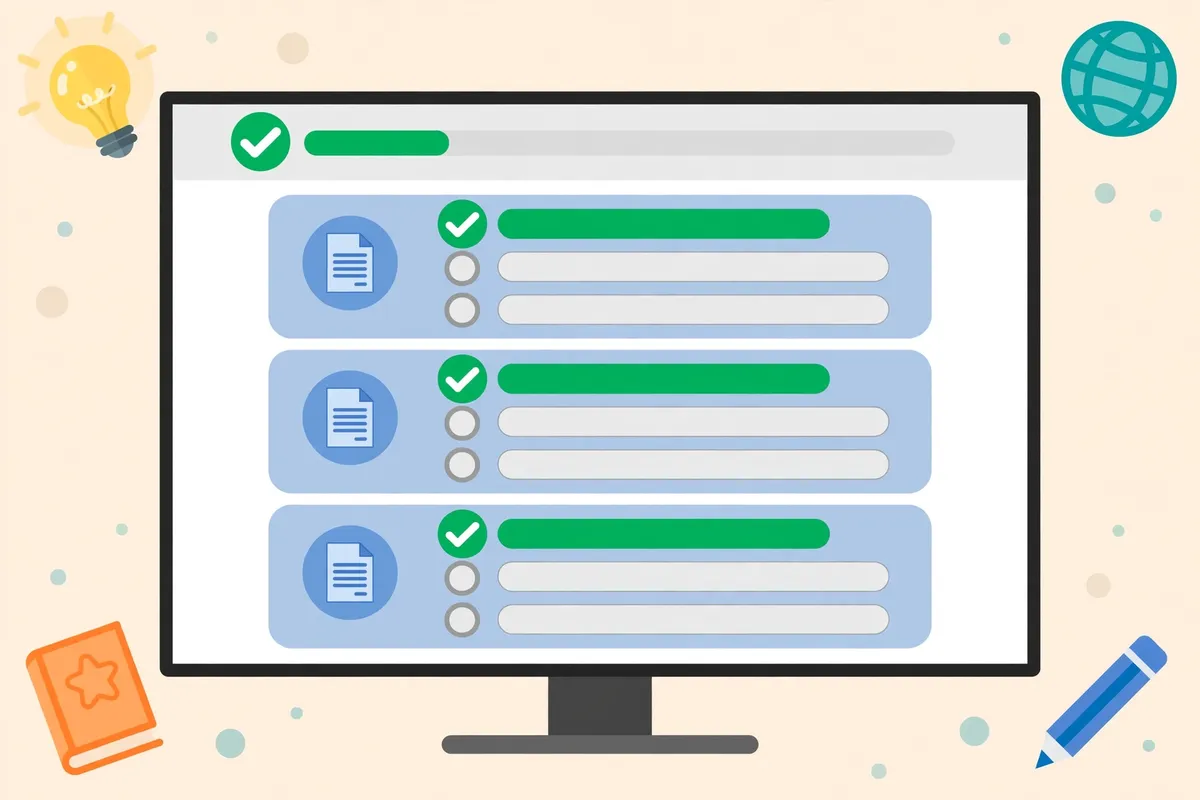
كيف تختار نوع السؤال المناسب؟ القاعدة الذهبية: اجعل نوع السؤال يخدم الهدف الذي تقيسه. أسئلة الاختيار من متعدد والصواب والخطأ ممتازة للتقويم السريع وتصحيحها أسهل، بينما الأسئلة التي تتطلب كتابة إجابة تناسب قياس الفهم العميق والتعبير. والأفضل في الاختبار الواحد أن تنوّع بين الأنواع: ابدأ بالأسئلة السهلة المباشرة لتمنح الطالب ثقة، ثم تدرج نحو الأسئلة التي تتطلب تفكيرًا أعمق. وتذكر أن تحدد درجة صعوبة كل سؤال عند إضافته، فهذا يساعدك لاحقًا عند تحليل النتائج ومعرفة أي المفاهيم استعصت على طلابك.
نصيحة عملية: قبل أن تبدأ كتابة الأسئلة، حدد عدد أسئلة الاختبار الذي تريده. الاختبار القصير المركّز (من 5 إلى 10 أسئلة) أنسب للتقويم السريع بعد الدرس، بينما الاختبار الشامل يحتاج تخطيطًا أطول وتوزيعًا متوازنًا على أجزاء المقرر.
ثالثًا: توزيع الدرجات وحفظ الاختبار
بعد إضافة الأسئلة، تأتي خطوة “توزيع الدرجات”: حدد درجة كل سؤال بحيث يعكس مجموع الدرجات الوزن الذي تريده للاختبار. راعِ أن تكون الدرجات متناسبة مع صعوبة الأسئلة وأهميتها؛ فالسؤال المحوري في الدرس يستحق درجة أعلى من سؤال التذكر البسيط.
عند الانتهاء من توزيع الدرجات اضغط “حفظ”. وبهذا يكون هيكل الاختبار جاهزًا، لكنه لم يصل إلى الطلاب بعد. الخطوة التالية هي النشر والإرسال، وهي ما نشرحه الآن.
ولأن درجات الاختبار جزء من منظومة التقييم الأوسع، قد يفيدك الاطلاع على توزيع الدرجات في منصة مدرستي لفهم كيفية احتساب الدرجات ضمن أعمال السنة.
نشر الاختبار وإرساله للطلاب
إنشاء الاختبار وحفظه لا يعني أن الطلاب يرونه. حتى يظهر الاختبار في حسابات طلابك، أكمل الخطوات التالية:
- أضف الاختبار إلى “مجلد الاختبارات” الخاص بك لتنظيم اختباراتك والرجوع إليها لاحقًا.
- اختر إرسال الاختبار أو إسناده إلى الطلاب: يُرسل الاختبار إلى الطلاب المسجلين في المقرر الدراسي الذي أنشأت الاختبار له.
- حدد وقت بدء الاختبار ووقت انتهائه. هذه الخطوة مهمة لأن الطالب لن يتمكن من فتح الاختبار قبل وقت البدء الذي حددته.
بعد الإرسال، يظهر الاختبار في حساب كل طالب من طلاب المقرر ضمن خدمة الاختبارات الخاصة به، فيستطيع فتحه وأداءه خلال الفترة الزمنية التي حددتها. أما أنت فتستطيع من صفحة الاختبارات متابعة حالة الاختبار المُرسل.
قائمة مراجعة سريعة قبل الضغط على “إرسال”
توقف دقيقة واحدة وراجع هذه النقاط قبل إرسال الاختبار نهائيًا، فهي تحميك من أكثر الأخطاء شيوعًا:
- هل عنوان الاختبار واضح ويشير إلى الدرس والمقرر؟
- هل عدد الأسئلة مكتمل ولا يوجد سؤال ناقص الإجابة الصحيحة؟
- هل مجموع الدرجات الموزعة يساوي الدرجة الكلية التي حددتها؟
- هل وقت البدء والانتهاء صحيحان (اليوم والساعة)؟
- هل الاختبار مُسند إلى الشعبة والمقرر الصحيحين؟
- هل قرأت وصف الاختبار وتعليماته بعين الطالب للتأكد من وضوحها؟
هذه المراجعة الدقيقة توفر عليك عناء التعديل بعد الإرسال، وهي عادة احترافية تستحق أن تلتزم بها مع كل اختبار.
تنبيه: إن أرسلت الاختبار ولم يره الطلاب، فالأسباب الأكثر شيوعًا هي: أن وقت البدء لم يحن بعد، أو أن الاختبار أُسند إلى مقرر أو شعبة مختلفة عن شعبة الطالب، أو أن الطالب مسجل بحساب آخر. التفصيل الكامل في قسم المشكلات الشائعة أدناه.
مراجعة نتائج الاختبار ودرجات الطلاب
بعد انتهاء وقت الاختبار (أو بعد أن يؤديه الطلاب)، يمكنك الاطلاع على النتائج من صفحة الاختبارات في حسابك. تعرض لك المنصة درجات الطلاب، ويمكنك استعراض درجة كل طالب بالتفصيل لتقييم مستواه ومعرفة الأسئلة التي أخطأ فيها.

استخدم هذه النتائج بذكاء: فهي ليست أرقامًا للرصد فقط، بل مؤشر على مدى استيعاب طلابك للدرس. إذا لاحظت أن معظم الطلاب أخطأوا في سؤال معين، فهذه إشارة إلى أن المفهوم المرتبط به يحتاج إلى إعادة شرح. وتنعكس درجات الاختبارات ضمن سجلات متابعة الطلاب، وتدخل في تقييم أعمال السنة المعتمد.
كيف تستفيد من تحليل النتائج عمليًا؟ قارن متوسط درجات فصلك في هذا الاختبار باختبارات سابقة للدرس نفسه أو لدروس مشابهة: التحسن يعني أن طريقتك في الشرح تؤتي ثمارها، والتراجع الجماعي يعني أن هناك خللًا في طريقة العرض لا في الطلاب. وحدد الطلاب الذين حصلوا على أدنى الدرجات لتقديم دعم إضافي لهم قبل الاختبار التالي، فالتقويم المستمر هدفه العلاج لا العقاب. يمكنك أيضًا مشاركة ملخص النتائج مع مشرفك التربوي عند الحاجة لتوثيق مستوى الفصل.
أما الطالب وولي أمره فيستطيعان متابعة النتائج من حسابيهما؛ ويمكن لولي الأمر الاستعلام عبر الاستعلام عن نتائج الطلاب. وللصورة الكاملة عن منظومة التقييم (الحضور، السلوك، المواظبة) راجع الحضور والغياب في منصة مدرستي.
مشكلات شائعة عند إنشاء الاختبارات وحلولها
الاختبار لا يظهر في حسابات الطلاب
هذا أكثر ما يشتكي منه المعلمون، والحل غالبًا في واحدة من هذه النقاط:
- تأكد أنك ضغطت إرسال الاختبار فعلًا، فالحفظ وحده لا ينشره للطلاب.
- تحقق من وقت البدء: لن يرى الطالب الاختبار قبل الموعد الذي حددته.
- تأكد أن الاختبار مُسند إلى المقرر والشعبة الصحيحة التي يدرسها هؤلاء الطلاب.
- اطلب من الطالب التأكد من تسجيل الدخول بحسابه الصحيح (وليس حساب أخيه مثلًا)، وتحديث الصفحة أو إعادة تسجيل الدخول.
نسيت توزيع الدرجات أو أريد تعديل الاختبار بعد إنشائه
ارجع إلى صفحة “الاختبارات” في حسابك وابحث عن خيارات التعديل المتاحة بجانب الاختبار. (تحقق: تفاصيل خيارات التعديل والحذف بعد الإرسال غير موثقة في المصادر المتاحة، وقد تختلف حسب نسخة المنصة، لذا راجع الخيارات الظاهرة في حسابك قبل أن ترسل الاختبار نهائيًا.)
خلل تقني أثناء إنشاء الاختبار أو حفظه
- تأكد من استقرار اتصال الإنترنت لديك قبل الحفظ.
- حدّث المتصفح أو جرّب متصفحًا حديثًا (كروم أو إيدج).
- أعد تسجيل الدخول إلى المنصة وحاول مجددًا.
- إذا استمرت المشكلة، تواصل مع الدعم الفني لمنصة مدرستي أو راجع حل مشاكل منصة مدرستي لأشهر الأعطال وحلولها.
أسئلة شائعة حول إنشاء الاختبارات في منصة مدرستي
هل يمكن إنشاء الاختبار من بنك الأسئلة مباشرة؟
نعم. عند تعبئة بيانات الاختبار ستجد حقل “نوع الاختبار” بخيارين: اختبار من إنشاء المعلم، أو اختبار من بنك الأسئلة. اختر الثاني إذا أردت سحب أسئلة جاهزة من البنك بدل كتابتها بنفسك.
هل يرى الطالب الاختبار قبل موعده؟
لا. الاختبار لا يظهر في حساب الطالب إلا بعد أن ترسله أنت ويحين وقت البدء الذي حددته. قبل ذلك يبقى الاختبار في حسابك فقط.
كيف أوزع الدرجات على أسئلة الاختبار؟
من خطوة “توزيع الدرجات” التي تظهر بعد إضافة الأسئلة: حدد درجة كل سؤال بما يتناسب مع صعوبته وأهميته، ثم احفظ. راجع مجموع الدرجات قبل الحفظ النهائي.
هل يمكن تعديل الاختبار بعد إرساله للطلاب؟
(تحقق) لا توجد خطوات موثقة لهذا في المصادر المتاحة. القاعدة الآمنة: راجع الاختبار وأسئلته ودرجاته وتوقيته جيدًا قبل الضغط على إرسال، وتفقد خيارات التعديل المتاحة بجانب الاختبار في صفحة “الاختبارات” بحسابك.
ما الفرق بين اختبار المعلم والاختبار المركزي؟
اختبار المعلم تنشئه أنت لطلابك لقياس فهمهم لدرسك، بينما الاختبار المركزي تنظمه وزارة التعليم ضمن برامج مركزية لقياس التحصيل والمهارات بإطار موحد. النوعان مختلفان في الجهة المنشئة والهدف.
أين أجد درجات الطلاب بعد انتهاء الاختبار؟
من صفحة “الاختبارات” في حساب المعلم: افتح الاختبار المعني وستجد درجات الطلاب، مع إمكانية استعراض درجة كل طالب بالتفصيل لتقييمه.
خلاصة إنشاء اختبار إلكتروني في منصة مدرستي
إنشاء اختبار إلكتروني في منصة مدرستي عملية من خمس خطوات: الوصول إلى “الاختبارات” من “المصادر والمقررات”، تعبئة بيانات الاختبار، إضافة الأسئلة (كتابة أو من بنك الأسئلة)، توزيع الدرجات والحفظ، ثم الإرسال للطلاب مع تحديد وقت البدء والانتهاء، وأخيرًا مراجعة النتائج. أتقن هذه الدورة مرة واحدة، وستصبح إنشاء الاختبارات القصيرة بعد كل درس عادة سهلة تثري تقييمك لطلابك.
وإذا كنت تريد شرح طريقة أداء الاختبار من جهة الطالب لإرشاد طلابك، فشاركهم دليل الطالب للدخول إلى الاختبارات وحلّها.